1Password チーム導入オンボーディング設計ガイド 2026 - 招待からSSO/SCIM・運用定着まで
1Password Business/Teams のチーム導入を、管理者の初期設定→招待→Vault/グループ設計→ポリシー→SSO/SCIM (Entra ID/Okta/Google Workspace)→運用定着までオンボーディング順に整理。招待が浸透しない・Vault 権限が複雑化するつまずきと対策を情シス目線で解説します。
本記事にはプロモーション(アフィリエイトリンク)が含まれます。
1Password のチーム導入は、招待メールを一斉送信するだけでは定着しません。成功の鍵は、管理者の初期設定から Vault/グループ設計、ポリシー、SSO/SCIM、運用定着までをオンボーディング順に段階設計することです。本記事は情シス・管理者目線で、つまずきポイント (招待が浸透しない・Vault 権限が複雑化する) と具体的対策を含めて、導入フローを稟議と現場の両方で使える粒度に整理します。
1Password チーム導入の全体像とプラン選定
1Password のチーム導入は、Teams Starter Pack・Business・Enterprise のいずれかを土台に、管理コンソールから組織を構築していきます。まず押さえるべきは、オンボーディングを「順序」で考えることです。
オンボーディングの推奨順序
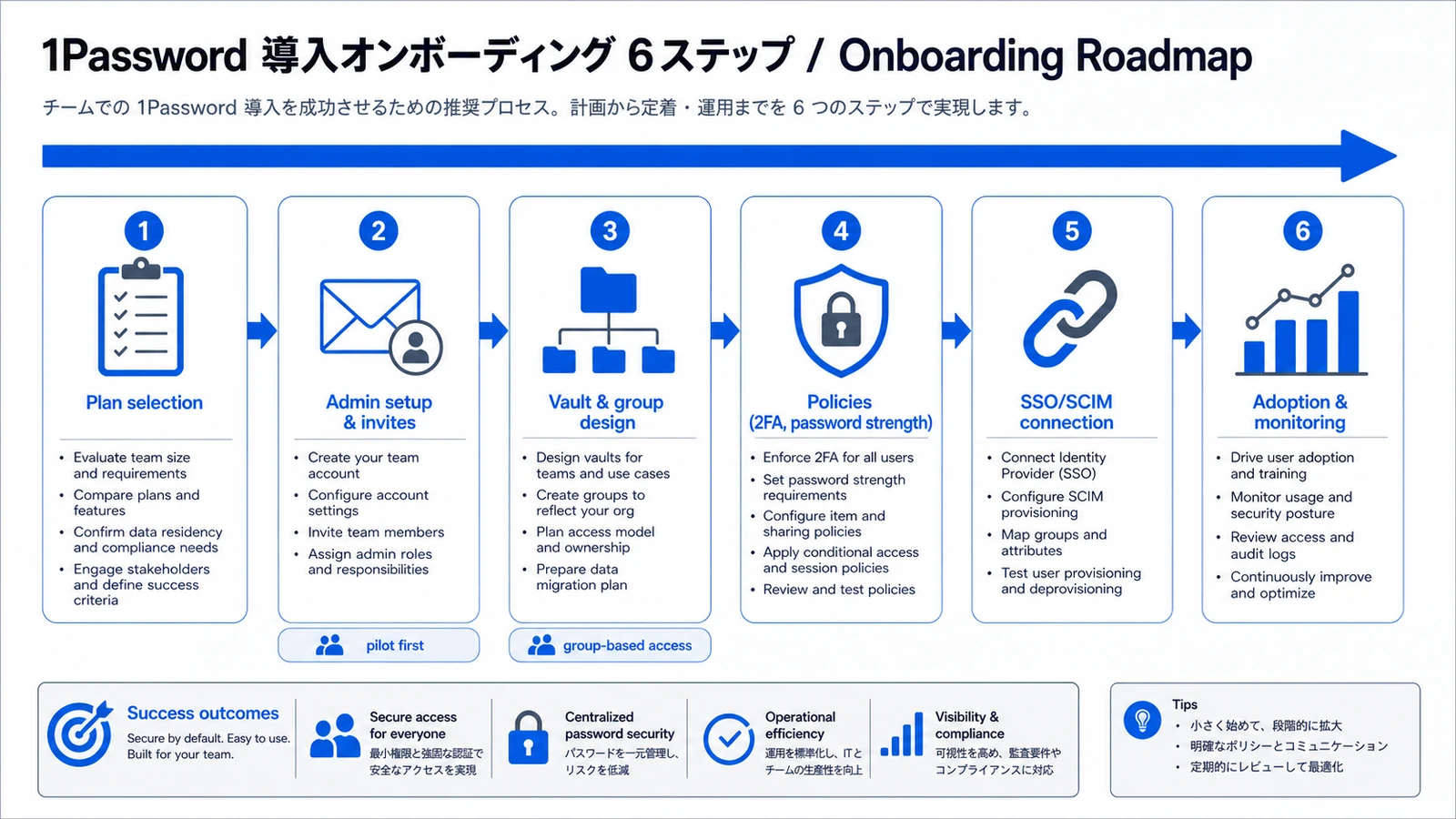
導入は次の 6 ステップで進めると、後戻りが最小化できます。
- プラン選定 (Teams Starter Pack / Business / Enterprise)
- アカウント作成と初期 Owner 設定 (Owner は最小人数に)
- 管理者 (Administrator) の招待 (最初は 2〜3 名)
- SSO (SAML) + SCIM の同時設定 (全社展開の前に)
- Vault/グループ設計とポリシー適用 (2FA 必須・パスワード強度)
- 段階的オンボーディング (パイロット → 部署単位 → 全社)
順序を飛ばして「全員招待」から始めると、Vault 設計やポリシーが固まる前にメンバーが各自バラバラに使い始め、後から統制を効かせるのが難しくなります。
プラン選定の基準
| プラン | 月額 (2026-05 時点) | 主な対象 |
|---|---|---|
| Teams Starter Pack | $19.95 固定 / 年払い (10 ユーザーまで)1 | 5〜10 名、SSO 不要の小規模 |
| Business | $7.99 / ユーザー (年払い)2 | 10〜200 名、SSO/SCIM・監査ログが必要 |
| Enterprise | 要問い合わせ | 100 名超、専任 CSM・SLA・高度な SAML |
SSO や SCIM プロビジョニング、詳細な監査ログが必要になった段階が Business への切り替えラインです。規模別の損益分岐の詳しい試算は 1Password Business プラン徹底比較 2026 で 5・20・50・150 名のケースを整理しているので、稟議の単価根拠に使ってください。
管理者の初期設定とメンバー招待の設計
チーム導入で最初につまずきやすいのが、招待の浸透です。ここを設計で乗り越えます。
Owner と Administrator の権限分離
最初に作られる Owner アカウントは、課金・テナント削除まで握る最上位権限です。Owner を増やしすぎると統制が利かなくなるため、Owner は 1〜2 名に絞り、日常運用は Administrator に委譲します。
- Owner: 課金、テナント設定、最終的な削除権限。退職リスクを考え 2 名以上で冗長化しつつ最小限に
- Administrator: ユーザー管理、SCIM 設定、Vault 権限設計。最初は 2〜3 名から始めて段階的に委譲
- Member: 一般社員。割り当てられた Vault のみアクセス
招待が浸透しない問題への対策
招待メールを全社一斉に送る「打ち上げ花火型」のロールアウトは、ほぼ確実に浸透しません。受け取った社員の多くがメールを後回しにし、初期設定で詰まって離脱するためです。対策は次の 3 つです。
- パイロットを先に回す: 情シス 10〜20 名で先行運用し、社内 FAQ とトラブル集を整備してから本展開する
- 部署単位の段階配信: 招待を部署ごとに分け、部門長を巻き込んでアクティベーションを後押しする
- クイックスタートの配布: ブラウザ拡張・モバイルアプリの初期設定を 1 枚のガイドにまとめ、招待メールに添付する
1Password は 2026 年に無料の学習プラットフォーム「1Password Academy」を公開しており、管理者・エンドユーザー双方の動画教材を導入研修に組み込むと採用率が上がります。
[訳] 1Password Academy を公開。チームのオンボーディングとロールアウト成功を後押しする、無料・自習型の学習プラットフォーム (1Password 公式)。
公式自身が「招待して終わり」ではなく学習リソースでの定着支援を前面に出している点は、ロールアウト設計の裏付けになります。
Vault とグループの設計でつまずかないために
チーム導入で 2 番目につまずきやすいのが、Vault 権限の複雑化です。プロジェクトごとに Vault を乱立させると、半年で誰がどこにアクセスできるか把握不能になります。
最初は「3 層」に絞る
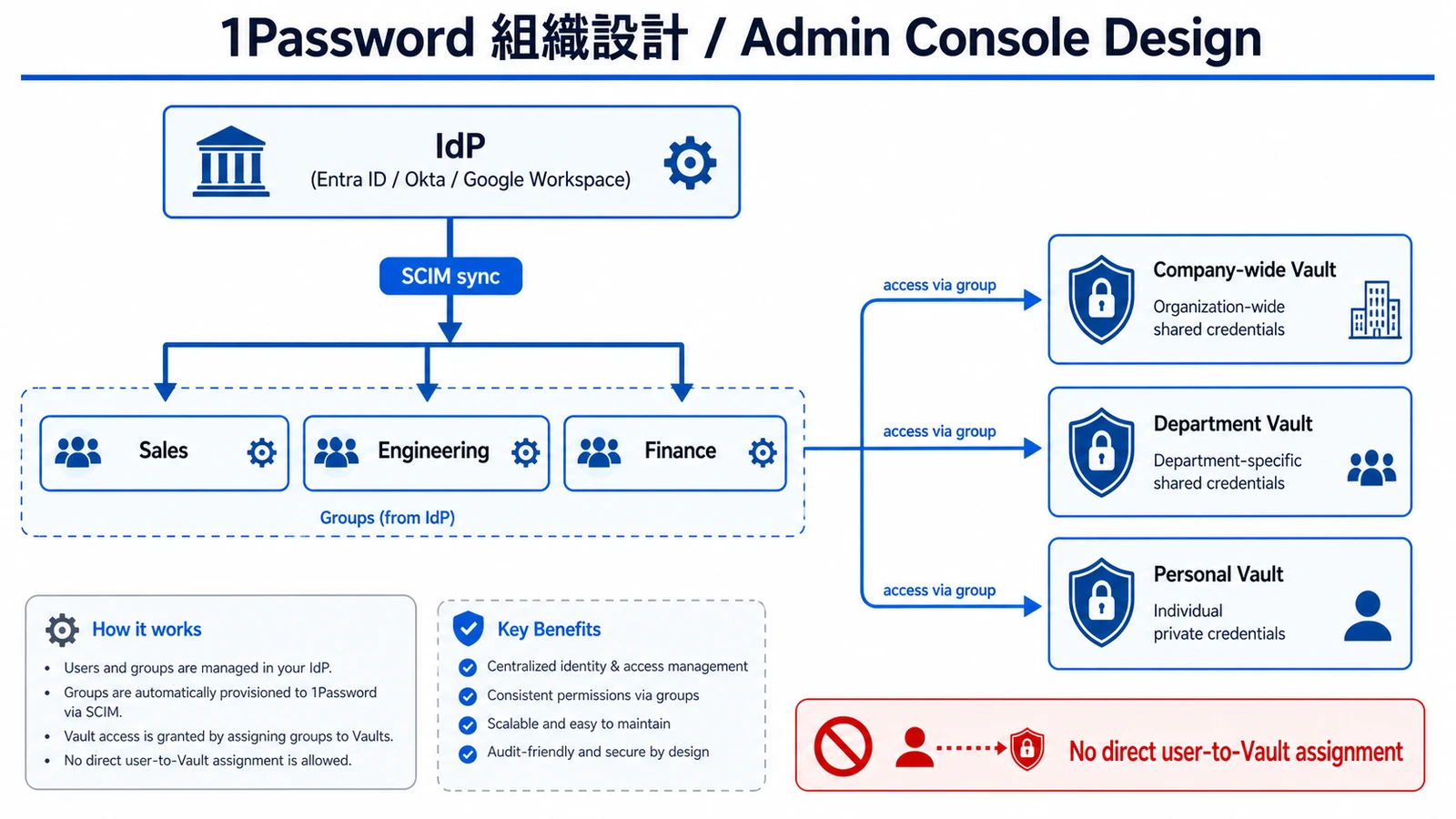
出発点は、細かく分けず次の 3 層に絞るのが定石です。
- 全社共通 Vault: 社内ツール・共通アカウントなど全員が使うもの
- 部署別 共有 Vault: 営業・開発・経理など部署単位で閉じる認証情報
- 個人 Vault: 各社員が自分の業務用 ID を保管 (Business は社員家族向け Families も無料付与)
プロジェクト単位の Vault は「必要になってから追加」が鉄則です。最初から細かく分けると、管理対象が爆発します。
ユーザーではなくグループに権限を付与する
最も重要な原則が、Vault に直接ユーザーを割り当てず、必ずグループ経由で権限を付与することです。
| 設計方針 | 入退社・異動時の作業 | SCIM との相性 |
|---|---|---|
| Vault に個人を直接割り当て | 全 Vault を 1 件ずつ手動修正 | 連携してもズレが残る |
| Vault にグループを割り当て | グループのメンバーシップだけ変更 | IdP のグループ変更がそのまま反映 |
グループ経由にしておくと、入退社や異動のたびに触るのはグループのメンバーシップだけで済みます。SCIM 連携時には IdP (Entra ID / Okta / Google Workspace) 側のグループ変更がそのまま 1Password の Vault アクセス権に反映されるため、運用負荷が大きく下がります。
ポリシー設定 (2FA 必須・パスワード強度) の固め方
Vault 設計と並行して、管理コンソールでセキュリティポリシーを固めます。ここを後回しにすると、緩い設定のまま全社展開してしまい、引き締めが効かなくなります。
必ず有効化したいポリシー
- 2 要素認証 (2FA) の必須化: 全メンバーに 2FA を強制。認証アプリまたはセキュリティキーを要求し、未設定者のサインインを制限する
- マスターパスワードの強度要件: 最小文字数・複雑性を組織ポリシーで規定
- サインインの試行制限とデバイス承認: 不審なデバイスからのアクセスを管理者承認制にする
- 共有設定の制限: 外部ゲスト共有を許可する Vault を限定し、機密 Vault は社内限定にする
ポリシーは一括適用で運用を軽くする
メンバーごとに手作業でポリシーを設定すると、設定漏れが必ず発生します。大規模組織では、ポリシーテンプレートを使って一括適用すると効率的です。
[訳] ポリシーテンプレートにより、組織全体へセキュリティポリシーを一括適用できる。一人ずつ設定する手間を省き、統制を標準化する (1Password 公式)。
ポリシーをグループや組織単位で標準化しておくと、新規メンバーが追加された瞬間から正しい設定が適用され、設定漏れによるセキュリティホールを防げます。シャドー AI のような新しいリスクまで含めた統制を組みたい場合は、シャドー AI 対策を 1Password Business で組む 2026 で Unified Access を使った可視化・監査の設計を解説しています。
SSO/SCIM 連携 (Entra ID・Okta・Google Workspace)
全社展開の前に仕上げたいのが SSO と SCIM の連携です。これがチーム導入の運用負荷を決定づけます。
SSO と SCIM は同時に設定する
1Password Business では、SSO (SAML 認証) と SCIM (自動プロビジョニング) を組み合わせます。両者の役割は次のとおりです。
- SSO (SAML): ログインを IdP に集約。社員は普段使う Entra ID / Okta / Google Workspace のアカウントで 1Password にサインインできる
- SCIM (プロビジョニング): 入社時にアカウント自動発行、退職時に自動デアクティベート、異動時にグループ変更を反映
SSO だけ先に入れるとユーザー追加・削除が手動のままで運用が軽くならず、SCIM だけ入れてもログイン体験が変わらず利用率が伸びません。両方を同時に設定するのが推奨です。
IdP 別の設定ステップ
- 1Password 側で SCIM ブリッジを構築: 管理コンソールから SCIM provisioning を有効化し、Bearer Token を発行する
- IdP 側でアプリ連携を追加: Entra ID なら「エンタープライズ アプリケーション」、Okta なら「Application Integration」、Google Workspace なら「Web and mobile apps」から 1Password を追加
- SAML (SSO) を設定: メタデータを交換し、サインインを SSO 経由に切り替える
- SCIM のグループマッピングを設定: IdP のグループを 1Password のグループに対応づける
- 小規模テストで検証: テストユーザーで入社・退職・異動の挙動を確認してから本展開する
[訳] ユーザー数 30 名超や、厳格な RBAC・監査ログ・専任サポートが必要なケースでは Enterprise プランが選択肢になる。SSO/SCIM の段階導入が定石 (実務者の知見)。
ライセンス要件の落とし穴
SSO/SCIM 連携でよくあるつまずきが、IdP 側のライセンス要件です。Microsoft Entra ID Free だと SCIM プロビジョニングが動かず、Entra ID P1 以上へのアップグレード費用が「隠れた導入コスト」として乗ります。Okta や Google Workspace も、プランによって SCIM 対応可否が変わるため、展開前に IdP 側のライセンスを必ず確認してください。
運用定着のモニタリングと継続改善
チーム導入はSSO/SCIM 接続で終わりではありません。利用が定着しているかを継続的に測り、締め直す運用が必要です。
定着を測る 3 つの KPI
管理コンソールの Activity Log とメンバーのステータス (招待中・確認済み・無効) を起点に、次の 3 KPI で測ります。
- 招待後 7 日以内のアクティベーション率: 立ち上がりの良し悪しを判定。低ければ部署別フォローを強化
- ブラウザ拡張の導入率: 日常利用に組み込まれているかを確認。低ければクイックスタートを再配布
- Watchtower の弱いパスワード・再利用件数の推移: セキュリティ衛生の改善を可視化
これらを月次で経営層に共有すると、追加ライセンスやトレーニング予算の意思決定がスムーズになります。
四半期ごとの棚卸し
- 不要になったプロジェクト Vault をアーカイブし、複雑化を抑える
- グループのメンバーシップと IdP の実態がズレていないか SCIM ログで確認する
- Activity Log から異常パターン (退職予定者のアクセス急増、深夜の大量取得) を検出する
弊社では、1Password の社内導入支援 (運用ポリシー策定、SSO/SCIM 接続設計、社員向けトレーニング設計) もサポートしています。AI 受託開発の現場でも、LLM プロバイダの API キーや SaaS 認証情報を 1Password の Secrets Automation で管理しており、その運用ノウハウは 1Password Secrets Automation 入門と CI 連携実践 2026 でも整理しています。
まとめ: オンボーディングは「順序」で設計する
1Password Business のチーム導入は、招待メールの一斉送信ではなく、プラン選定 → 管理者設定 → Vault/グループ設計 → ポリシー → SSO/SCIM → 運用定着という順序で設計することが成功の鍵です。
- 招待が浸透しない問題は、パイロット運用と部署別段階配信で乗り越える
- Vault 権限の複雑化は、3 層構成 + グループ経由の権限付与で防ぐ
- SSO と SCIM は同時に設定し、IdP 側のライセンス要件を事前確認する
- 定着は 3 つの KPI で測り、四半期ごとに棚卸しして締め直す
導入の判断軸は「ツールを配ったか」ではなく「順序立てて定着させ、運用に乗せられたか」にあります。順序を守れば、10 名規模でも 200 名規模でも、つまずきの少ないロールアウトが実現できます。
※情報は 2026-05-31 時点の内容です。最新情報は公式サイトをご確認ください。
※本記事には PR を含みます。
Footnotes
-
1Password 公式: 「Pricing - Teams Starter Pack」 https://1password.com/teams (Teams Starter Pack は $19.95 / 10 ユーザー・年払い、2026 年 5 月時点) ↩
-
1Password 公式: 「Pricing - Business」 https://1password.com/business (Business は $7.99/user/月 年払い、2026 年 5 月時点) ↩
よくある質問
関連記事
1Password Business プラン徹底比較 2026 - 社員規模別コスト目安と Teams Starter Pack の使い分け
シャドー AI 対策を 1Password Business で組む 2026 — SSO/SCIM と Unified Access