ネクストエンジンとBASE連携の始め方 - BASE全自動の設定と在庫連動トラブル対処
ネクストエンジンとBASEの連携を、連携アプリ「BASE全自動」のインストールから商品コード紐づけ・在庫連動・受注自動取込まで手順で解説。料金と、連携できない時のチェックリスト・やり直し手順つき。
本記事にはプロモーション(アフィリエイトリンク)が含まれます。
ネクストエンジンとBASEの連携は、専用の連携アプリ「BASE全自動」を入れると、受注の自動取込・在庫連動・出荷ステータスの反映まで1画面で回せるようになります。つまずきやすいのは、インストールの順番と商品コードの紐づけ、そして在庫連動を動かすための前提条件です。本記事では、BASE Appsからのインストールから商品コード(種類コード)の紐づけ、在庫連携の起動、連携できない時のチェックリストまでを手順化しました。やり直せる検証手順つきで、売り越しを抑えながら本番連携まで進められます。
ネクストエンジンとBASE連携(BASE全自動)でできること・料金
ネクストエンジンは、Amazon・楽天・Yahoo!ショッピング・Shopify などの受注をまとめて取り込み、在庫を自動同期する EC 一元管理 SaaS(OMS = Order Management System、受注・在庫・出荷を統合管理する仕組み)です。BASE との接続には、ヒューマンズ・ネット株式会社が提供する連携アプリ「BASE全自動」を使います。連携でやり取りできるのは、主に次の4種類の情報です。
- 商品: 初回は「モール商品一括登録」で BASE の掲載商品をネクストエンジンの商品マスタへ取り込みます(BASE→ネクストエンジン方向の一度きりの初期登録)。運用開始後の恒常的な商品情報の同期は、ネクストエンジンの商品情報を BASE へ反映する「商品連携」(ネクストエンジン→BASE方向)になり、両者は役割が異なります
- 在庫: 実在庫の増減を BASE の在庫数へ自動反映し、売り越しを防ぐ
- 受注: BASE の注文をネクストエンジンへ自動で取り込む
- 出荷: 出荷完了などのステータスを BASE 側の注文へ反映する
こうした機能の全体像は公式の機能一覧にもまとまっています。BASE単体でも受注管理はできますが、楽天やAmazonなど他モールも運営していると、販路ごとに在庫を別々に管理することになり、片方で売れた分がもう片方に反映されず、在庫がないのに注文が入る「売り越し」が起きやすくなります。在庫と受注を1つのOMSに集約すれば、こうした販路をまたいだ在庫ずれや二重出荷を防ぎやすくなります。
料金の考え方(初期0円・月額は店舗数で変動)
料金は、初期費用0円で、BASE全自動の月額が連携する店舗数によって変わります。目安は次のとおりで、4店舗目以降は1店舗あたり月額3,000円が上乗せされていきます。
| 連携する店舗数 | BASE全自動の月額(目安) |
|---|---|
| 1店舗 | 5,000円 |
| 2店舗 | 7,500円 |
| 3店舗 | 9,000円 |
| 4店舗目以降 | 上記に加えて1店舗あたり +3,000円 |
これは連携アプリの費用で、ネクストエンジン本体の月額(受注件数に応じた従量課金あり)とは別にかかる点に注意してください。税表記や最新金額は変更されることがあるため、契約前に公式のアプリ詳細ページで確認しましょう。ネクストエンジン本体の料金体系はネクストエンジンの料金プラン徹底解説で整理しているので、あわせて試算しておくと予算がぶれません。
連携の前提条件と事前準備
設定に入る前に前提条件をそろえておくと、手戻りが大きく減ります。ネクストエンジンとBASEの連携は、商品データの整い方と各種処理の起動状態に依存するため、次の点を先に確認します。
- BASE のショップ(管理画面にログインでき、拡張機能=BASE Apps を利用できる状態)
- ネクストエンジンのアカウント(無料お試し期間中でも設定作業は可能)
- BASE に登録済みの商品データ(各商品の「商品コード」「種類コード」を把握しておく)
- 社内の基準商品コードと BASE 側商品コードの対応表
- 連携開始時点の正しい実在庫(棚卸しデータ)
特に重要なのが商品コードの整理です。BASE 側のコードとネクストエンジンの商品マスタが正しく紐づかないと、在庫連携そのものが動きません。バリエーション(種類)を持つ商品は、代表商品コードと種類コードの2階層で管理される点も先に押さえておきます。アカウント開設やモール登録といった土台の手順がまだの場合は、ネクストエンジン初期設定 完全ガイドから着手すると、この後の連携がスムーズです。
BASE連携の設定手順(BASE Apps からインストールして在庫連動まで)
ここからが本番です。ネクストエンジン側とBASE側で作業が分かれるため、順番を守ることが重要になります。特に、商品コードの紐づけを飛ばして在庫連携をオンにすると、後述のトラブルにつながります。
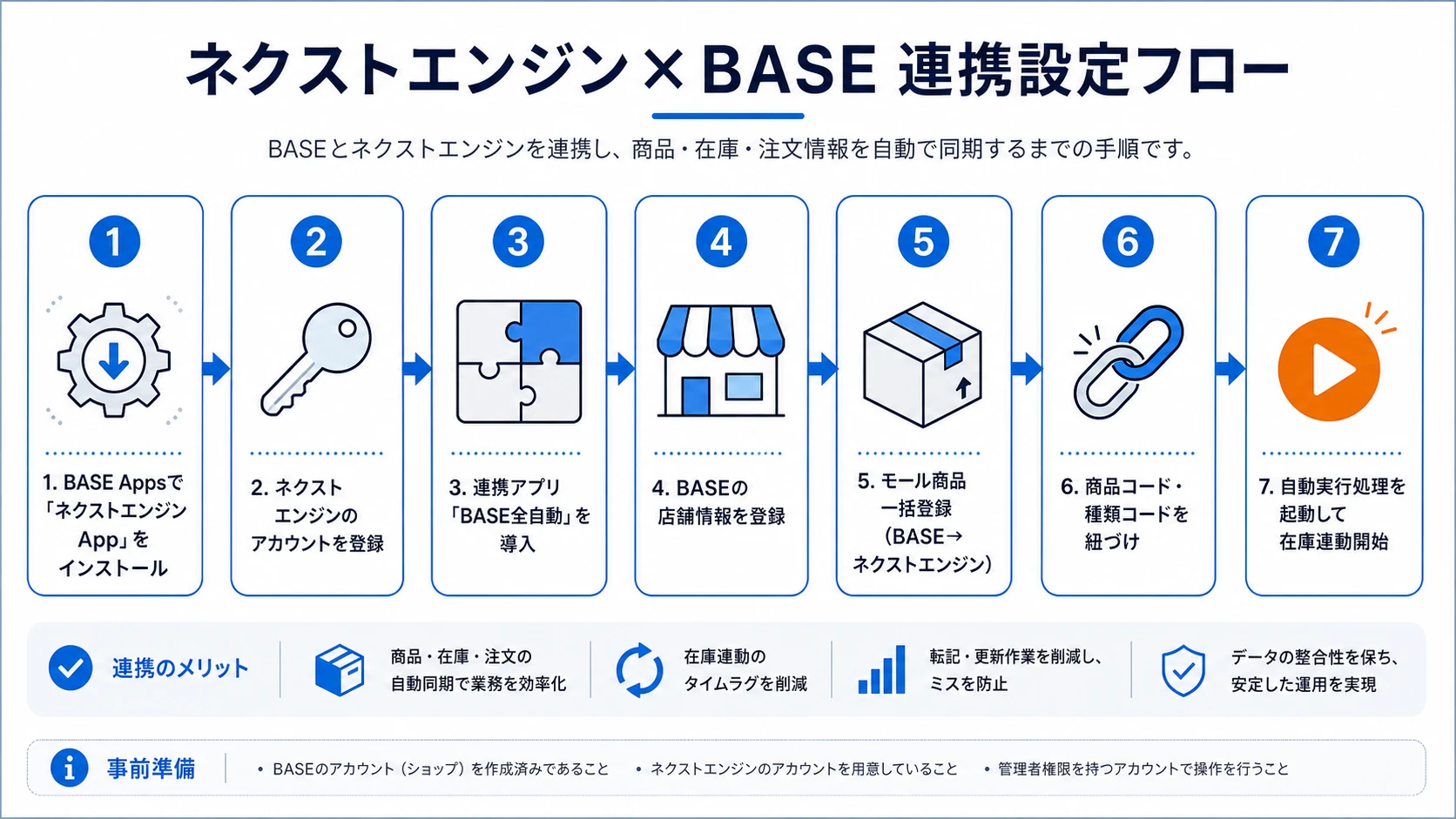
- BASE の管理画面で拡張機能(BASE Apps)から「ネクストエンジン App」をインストールする
- ネクストエンジンのアカウントを登録・連携する
- ネクストエンジンのアプリStoreから連携アプリ「BASE全自動」を導入する
- BASE全自動でBASE店舗情報をネクストエンジンに登録する
- 「モール商品一括登録」で、初回オンボーディングとしてBASEの掲載商品をネクストエンジンの商品マスタへ一括で取り込む(BASE→ネクストエンジン方向の一度きりの初期登録。運用開始後の恒常的な「商品連携」はネクストエンジン→BASE方向で別物)
- 取り込んだ商品の商品コード(種類コード)を、社内基準コードと紐づける
- アプリ設定で在庫連携を「利用する」にし、自動実行処理を「起動」状態にする
この7ステップで後戻りしやすいのは、6と7です。商品コードの紐づけが漏れた商品は在庫連携の対象外となり、7で自動実行処理を「起動」にしても在庫が動きません。手順を可視化すると、次のような流れになります。
商品コード・種類コードの紐づけルール(単一商品とバリエーション商品)
在庫連携の要になるのが、商品コードの紐づけルールです。BASE とネクストエンジンで対応関係を決めておくと、以降の運用が安定します。
| 商品タイプ | BASE 側 | ネクストエンジン側 |
|---|---|---|
| 単一商品 | 商品コード | 商品コード(1対1で対応) |
| バリエーション商品 | 商品コード | 代表商品コード |
| バリエーション商品 | 種類コード | 商品コード |
単一商品は「BASE商品コード : ネクストエンジン商品コード」を1対1で紐づけるだけです。色やサイズなどのバリエーションがある商品は、親(代表商品コード)と子(種類コードごとの商品コード)の2階層で対応させます。ここで種類コードの紐づけが漏れると、在庫が特定のバリエーションだけ反映されない、といった部分的な不具合になりやすいので注意します。
在庫連動・受注取込が動かない時のチェックリスト
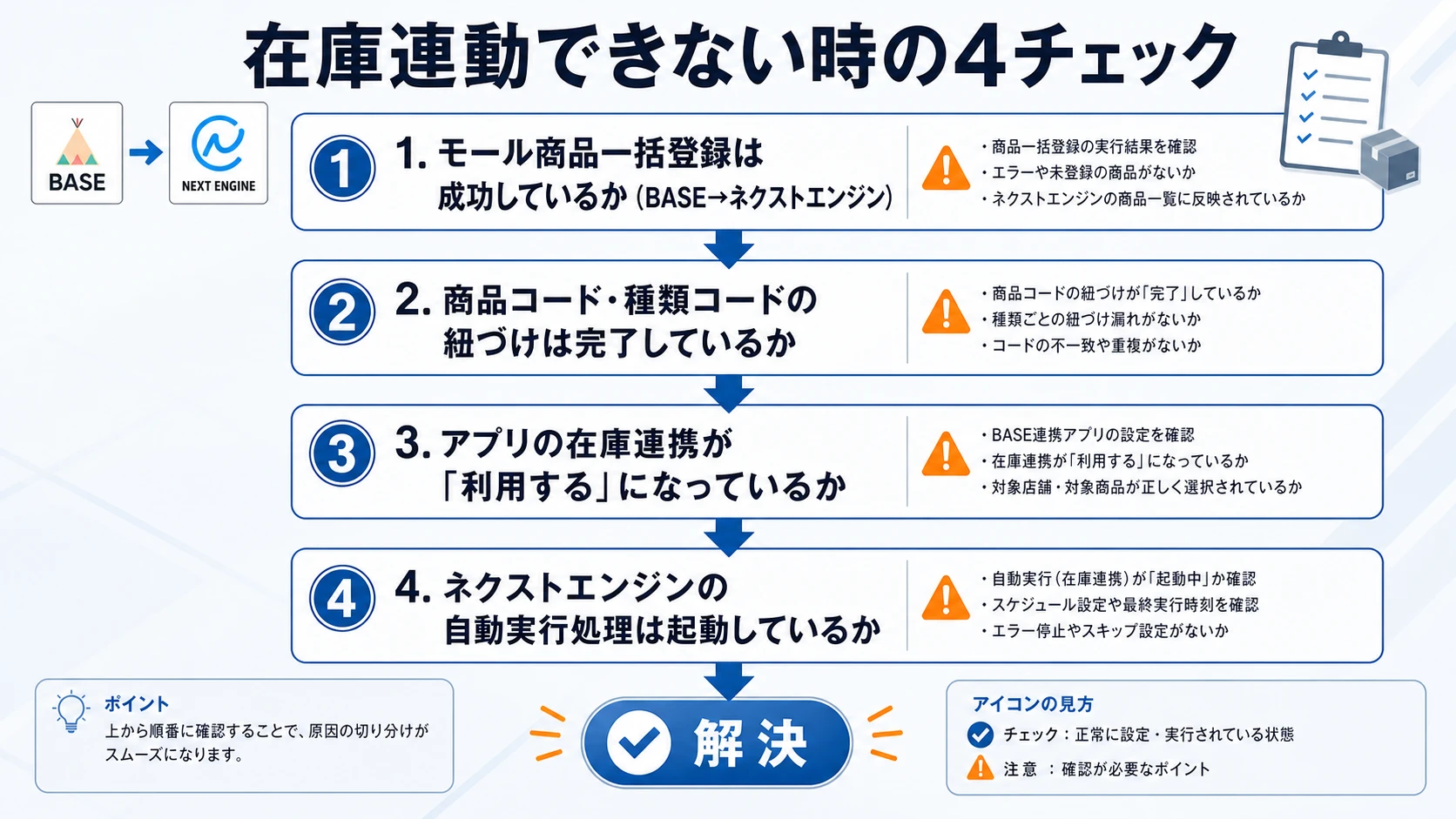
設定後に最も多い相談が「在庫が連携されない」というものです。BASE連携でつまずくポイントはほぼ決まっており、次の表を上から確認すれば大半は切り分けられます。前提として、在庫や受注の連携はリアルタイムではなく、自動実行処理のタイミングで反映されるため一定のタイムラグがあります。公式が案内する反映の目安は次のとおりです。
| 連携の種類 | 反映の目安 |
|---|---|
| 在庫送信(ネクストエンジン→BASE) | 〜20分程度 |
| 受注取込(新規注文) | 〜10分程度 |
| 受注取込(更新分) | 〜30分程度 |
| 発送連携(出荷ステータス反映) | 〜30分程度 |
| 商品連携(ネクストエンジン→BASE) | 〜2時間程度 |
いずれも目安で、処理量やタイミングによって前後します。「反映されない」と判断する前に、まずこの目安時間を過ぎているかを確認しましょう。
| 症状・エラー | よくある原因 | 対処法 |
|---|---|---|
| 在庫が BASE に反映されない | モール商品一括登録が失敗・未完了 | 一括登録の結果を確認し、失敗商品を再登録する |
| 一部の商品だけ在庫が動かない | 商品コード・種類コードの紐づけ漏れ | 対象商品のコード対応を見直し、紐づけをやり直す |
| 全商品の在庫が止まった | 在庫連携が「利用しない」/自動実行処理が停止 | アプリ設定を「利用する」に、自動実行処理を「起動」に戻す |
| 受注取込・在庫連携が突然止まった | 連携サービスが停止・認可期限切れ | 連携サービスの実行状態と認可を確認して再開する |
このうち最も多いのが一番上、モール商品一括登録の失敗です。一括登録が途中で止まっていると、そもそも在庫連携の対象商品がそろわないため、まずここから確認します。
次に多いのが、受注と出荷で連携の向きを取り違えるケースです。受注取込は BASE→ネクストエンジンの方向で動きます。店舗登録と連携サービスが実行中であることに加え、受注連携設定がオンで、汎用標準パターンの受注一括登録パターンが登録されていると、BASE の注文がネクストエンジンへ自動で取り込まれます。「BASE の注文が取り込まれない」時は、まずこの受注側の前提条件を確認します。
一方、発送連携(出荷ステータスの反映)は逆向きで、ネクストエンジン側で出荷済みにした受注のステータスが BASE の注文へ反映されます(ネクストエンジン→BASE)。「出荷済みが BASE に反映されない」時は、ネクストエンジン側の出荷処理を確認すると切り分けやすくなります。在庫連動の仕組みそのものを深掘りしたい場合は、ネクストエンジン在庫連動の設定手順で引当や自動更新の考え方を整理しています。
設定後の検証とやり直し、困った時の相談先
連携をオンにしたら、いきなり全商品を本番で回すのではなく、テスト受注で検証してから範囲を広げるのが安全です。次の3点を確認します。
- BASE でテスト注文を1件作成し、ネクストエンジンへ自動取込されるかを見る
- 在庫を1つ手動で減らし、BASE 側の在庫数へ反映されるかを確認する
- 出荷ステータスを変更し、BASE 側の注文へ正しく反映されるかを確認する
設定や連携トラブルの一次窓口は、BASE全自動を提供するヒューマンズ・ネット株式会社のBASE全自動FAQ・サポートです。アプリ側の挙動はこちら、ネクストエンジン本体の操作はネクストエンジンのサポートへ、と切り分けると解決が早くなります。
それでも在庫齟齬や受注取込エラーが解消しない場合は、設定の切り分けに知見が要ります。弊社スマイルコンフォートはネクストエンジンの導入実績があり、BASEを含むモール連携・在庫マッピング・API カスタマイズから運用フロー設計まで一気通貫で支援できます。月数件から年商数十億規模の EC まで対応してきた経験から、無理のないオペレーションを提案します。
まとめ
ネクストエンジンとBASEの連携は、BASE AppsでのネクストエンジンApp導入 → アカウント登録 → BASE全自動導入 → 店舗登録 → モール商品一括登録 → 商品コード(種類コード)の紐づけ → 在庫連携の起動、という順序を守ることが成功の分かれ目です。うまく動かない時は、一括登録・商品コードと種類コード・在庫連携の利用設定・自動実行処理という4点を上から確認すれば、大半は切り分けられます。
本番投入の前にテスト受注で検証し、やり直す時は連携を止めてから——この段取りを押さえておけば、売り越しのリスクを抑えながら多販路運用へ広げられます。まずは無料お試しで設定に触れ、複数モール規模であれば導入支援の活用も検討してみてください。
※情報は 2026-07-07 時点の内容です。最新情報は公式サイトをご確認ください。
※本記事には PR を含みます。
よくある質問
関連記事