1Password 家族共有の設定ガイド|招待・共有ボールト・リカバリー手順
1Password ファミリーで家族とパスワードを安全に共有する方法を、招待手順・共有ボールト設計・リカバリー運用・つまずき対処までまとめました。個人プランとの違いや料金もあわせて整理します。
本記事にはプロモーション(アフィリエイトリンク)が含まれます。
家族で Netflix や Wi-Fi、ネット銀行のログイン情報を共有したいとき、メッセージアプリやメモで送り合うのは事故のもとです。1Password のファミリープランなら、共有ボールトに入れたものだけを家族に見せ、自分の Private ボールトは誰にも見せずに運用できます。本記事では、家族メンバーの招待から共有ボールトの設計、マスターパスワードを忘れたときのリカバリーまで、つまずきやすいポイントを早見表付きで解説します。最初の招待だけなら所要時間は 10 分ほどです。
1Password ファミリーとは?個人プランとの違いと前提条件
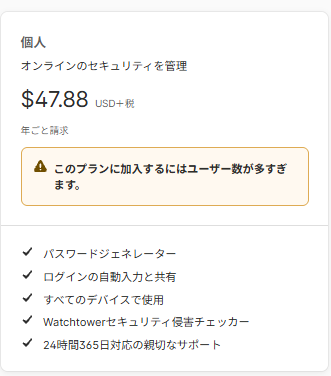
1Password ファミリーは、最大 5 名まで同じ契約でアカウントを持ち、共有ボールトを通じてログイン情報を安全に共有できるプランです。個人プラン(Individual)は 1 人向けで月額約 450 円($2.99・年払い)から利用でき、この $2.99 は新規顧客の初年度プロモ価格で、標準は月額 $3.99 です。対するファミリー(Families)は 5 名まで含んで月額 $4.49(年払い・初年度プロモ、標準は月額 $5.99)で使えます1。5 名を超えて招待する場合は追加メンバーが有料になるため、追加料金の詳細は公式の料金・サポートページで確認してください。表示価格は USD が正で、円換算(約 450 円)は為替により変動する概算として捉えてください。
1Password の設計思想は「共有するものと、外に出さないものを分ける」点にあります。共有ボールトに入れたアイテムだけが家族に見え、各自の Private ボールトは本人以外(家族オーガナイザーであっても)中身を閲覧できません。
家族共有を始める前に、次の前提を確認しておきましょう。
- プラン要件: ファミリープランの契約(個人プランでは共有ボールトを家族に配れません)
- 家族オーガナイザー: 招待・課金・アカウント復旧を管理する管理者ロールを 1 名決める
- 各メンバーのメールアドレス: 招待メールの宛先。子ども用に新規メールを用意してもよい
- 各自の Secret Key と Emergency Kit: メンバーごとに発行される。マスターパスワードとは別に安全に保管する
個人プランからの切り替えを迷っている場合の損益分岐は、個人 vs ファミリープランの比較で整理しています。人数と利用頻度から、どちらが得かを先に見極めておくと後戻りが減ります。
家族メンバーを招待する手順(番号付きチェックリスト)
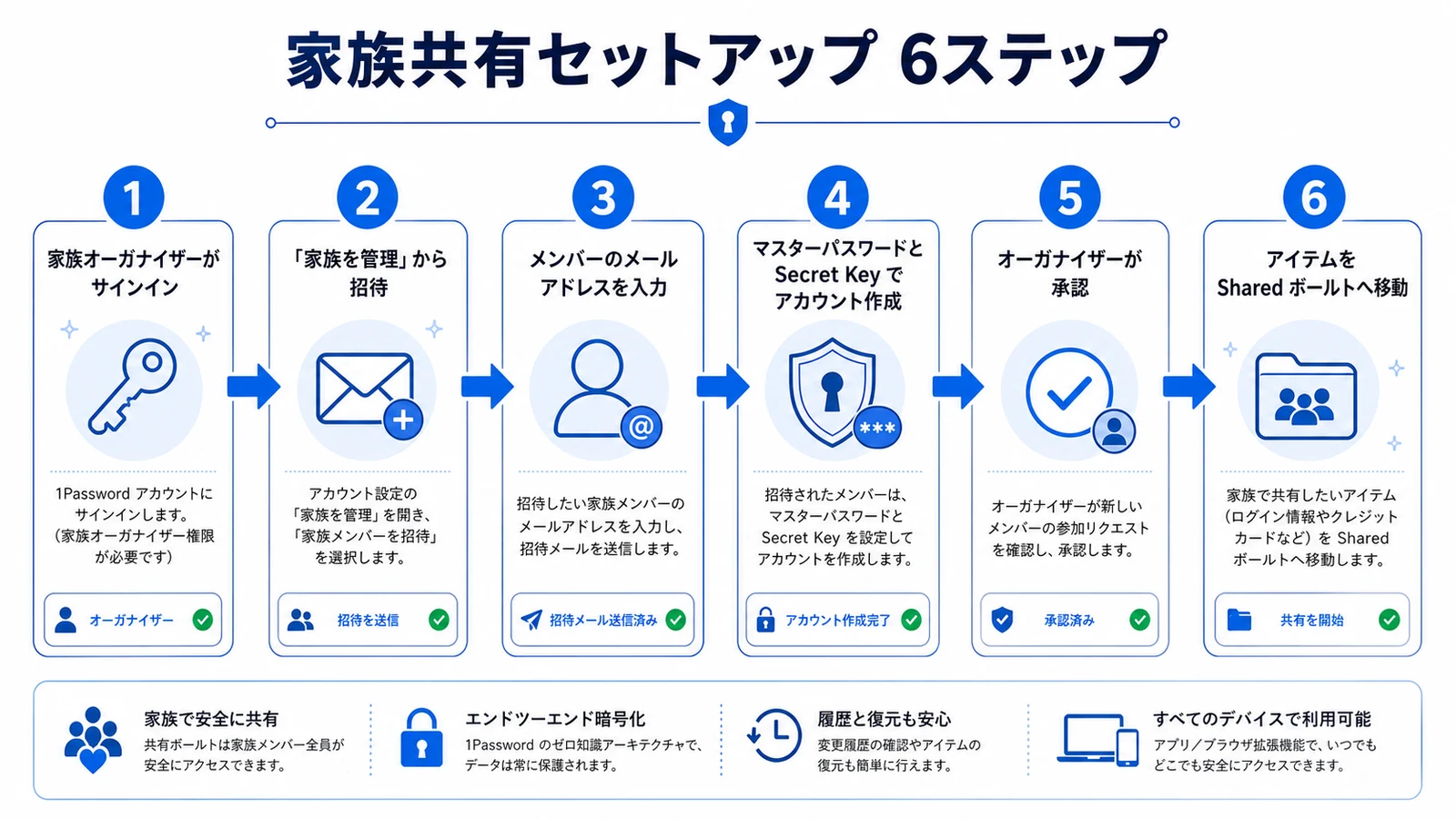
招待の流れはシンプルで、家族オーガナイザーが管理画面から各メンバーを招待し、相手がリンクからアカウントを作成すれば完了します。実際の手順を番号付きで整理します2。
- 家族オーガナイザーでサインインし、1Password.com のアカウント管理ページを開く
- サイドバーの「家族を管理(Manage Family)」から「家族を招待」を選ぶ
- 招待したい家族のメールアドレスを入力して招待を送信する
- 相手に届いた招待メールのリンクから、本人のマスターパスワードと Secret Key でアカウントを作成してもらう
- オーガナイザー側で参加を**承認(Confirm)**する(なりすまし防止のため、この確認が必須)
- 参加後、共有したいアイテムを「共有(Shared)ボールト」へ移動する
招待メールには有効期限があるため、届いたら早めに開いてもらうのがコツです。期限切れになった場合は、同じ手順で再送すれば問題ありません。
子どもや高齢の家族を招待する場合は、専用のメールアドレスを用意して同じ手順で招待します。子どもや高齢者はマスターパスワードを自力で再設定できないことがありますが、家族オーガナイザーがアカウントをリカバリーできるため、ロックアウトされても復旧できます。設定に不慣れな家族には、オーガナイザーが横についてアカウント作成を進めると安心です。
1Password はブラウザ拡張・デスクトップ・モバイルのどこからでも同じ共有ボールトが同期されるので、招待さえ済ませれば家族はすぐに各デバイスで使い始められます。
共有ボールトの設計 — 誰が何を見られるかを分ける
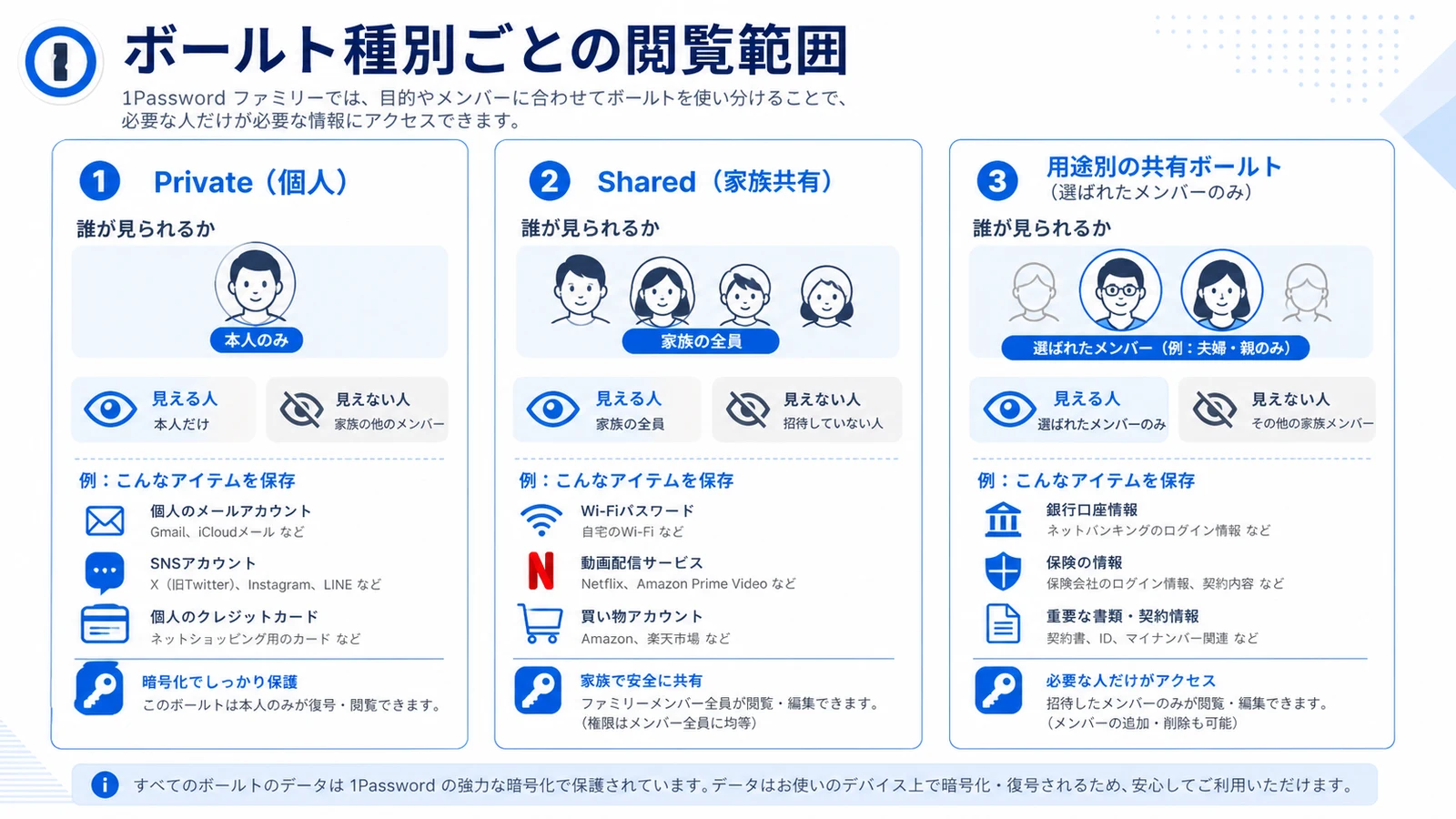
家族共有でいちばん大切なのは、「誰が何を見られるか」をボールト単位で設計することです。1Password のボールトは大きく 3 種類に分けて考えると整理しやすくなります。
3 種類のボールトで「見せる範囲」を設計する
| ボールトの種類 | 見られる人 | 入れるもの |
|---|---|---|
| Private(個人) | 本人のみ | 自分だけの仕事アカウント、個人的なメモ |
| Shared(家族共有) | 家族メンバー全員 | Wi-Fi、動画配信、家の防犯、共通の買い物アカウント |
| 用途別の共有ボールト | 指定したメンバーのみ | 夫婦だけの銀行情報、親の終活情報など |
デフォルトで用意される「Shared」ボールトは家族全員が見られます。一方で「銀行口座は夫婦だけ」「実家の情報は自分と親だけ」のように限定したい場合は、新しい共有ボールトを作り、共有先メンバーを個別に指定します。これが漏れなく重複なく分けるための家族共有設計の肝です。
パスキー(FIDO2/WebAuthn)で作った認証情報も共有ボールトに入れれば家族で使えます。パスキーの保存・同期の詳しい運用は1Password のパスキー活用ガイドを参照してください3。
家族の "共有ルール" を明文化しておくと、いざというときに迷いません。実際にルール化している方の声を紹介します。
上のように「もし自分が急に入院したら家族は分かるか」という視点でボールトを設計しておくと、デジタル終活の備えにもなります。共有すべき情報と、本人だけが持つべき情報の線引きが自然に決まっていきます。
一時的に共有したいときはアイテム共有リンク
家族メンバー以外の人や、その場限りで 1 件だけ渡したいときは、ボールトを増やさず「アイテム共有リンク」を使います。1Password では個々のログインやセキュアノートを、有効期限や閲覧できる相手を制限したリンクとして発行でき、受け取り側が 1Password を持っていなくても開けます。週末だけ実家に来る家族に Wi-Fi 情報を渡す、といった用途に向いています。恒常的に共有するものは共有ボールト、単発はアイテム共有リンク、家族以外の継続共有はゲスト招待、と使い分けると設計がすっきりします。
つまずきポイントと対処の早見表
家族共有でよくある詰まりどころと対処法を早見表にまとめました。
| 症状・つまずき | 原因 | 対処法 |
|---|---|---|
| 家族に共有したのにアイテムが見えない | Private ボールトに入れたまま | アイテムを Shared または用途別共有ボールトへ移動する |
| 招待リンクが開けない・期限切れ | 招待メールの有効期限切れ | オーガナイザーが同じ手順で招待を再送する |
| ファミリーから個人プランに変更できない | プラン変更が画面上で完結しない場合がある | 1Password サポートに連絡してプラン変更・ダウングレードを依頼する |
| 家族がマスターパスワードを忘れた | 本人による再設定ができない | 家族オーガナイザーがアカウントをリカバリーする(後述) |
| 会社の Business 付帯 Families が急に使えない | 会社の Business 契約が終了した | 個人でファミリープランを新規契約する |
とくに多いのが、プランの切り替えが画面上でスムーズにいかないケースです。実際にファミリーから個人への変更でつまずいた投稿もあります。
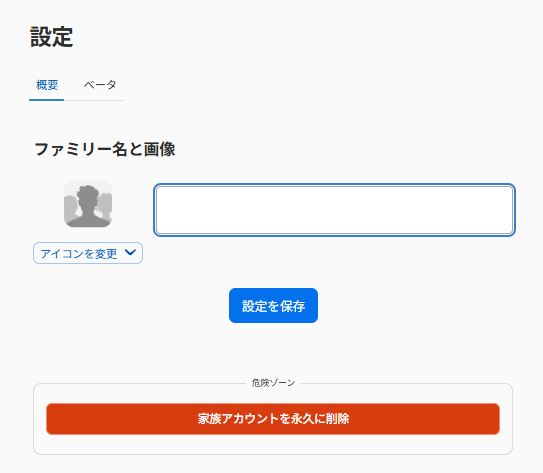
この場合はサポート窓口に連絡すれば対応してもらえるので、慌てて解約せずにまず問い合わせるのが安全です。プラン変更は課金にも関わるため、自己判断でアカウントを削除しないようにしましょう。
設定を確認・元に戻す方法(リカバリーと検証)
正しく共有できたかを検証する
設定が正しくできたかは、家族メンバー側のアプリで共有ボールトのアイテムが表示されるかを確認すれば分かります。ボールト名が一覧に出ているだけでなく、移動したはずのアイテムがそのボールト内に見えているかまで確認するのがコツです。もし見えない場合は、たいてい Private ボールトに置いたままになっています。オーガナイザーは管理ページの「家族を管理」で、各メンバーの参加状況(招待中/参加済み)と権限を一覧でチェックできます。
リカバリー(アカウント復旧)とやり直し
家族がマスターパスワードを忘れた場合でも、家族オーガナイザーがアカウントのリカバリーを実行すれば復旧できます。これは家族共有ならではの安心材料で、個人プラン単独では得られないメリットです。リカバリー後は各メンバーで新しいマスターパスワードを設定し直します。
漏洩チェックと向いている人・向いていない人
共有したアカウントのパスワードが漏洩していないかは、Watchtower で漏洩パスワードを監視する仕組みを使って家族全体でチェックできます。共有ボールト内のアイテムもまとめて診断対象になります。
向いている人・向いていない人も整理しておきます。家族で Wi-Fi や動画配信、ネット銀行のログインを日常的に共有したい人、親のデジタル終活に備えたい人には 1Password のファミリーが向いています。一方、完全に自分専用でしか使わない人は個人プランで十分ですし、5 名を大きく超えるチーム利用なら業務向けのプランを検討したほうが権限管理は楽になります。
なお、はじめての導入なら 14 日間の無料トライアルで共有ボールトの動きを試してから本契約に進めます。プライバシー面でも、家族は自分の Private ボールトの中身を見られない設計なので、共有と非共有をきちんと分けて運用できます。Bitwarden や Dashlane にも家族向けの共有機能はありますが、1Password は Private ボールトの中身を家族オーガナイザーですら閲覧できない設計で、共有と非共有の線引きが明確な点が強みです。
まとめ
1Password の家族共有は、「共有するボールト」と「共有しないボールト」を分ける設計さえ押さえれば、最初の招待は 10 分ほどで始められます。ポイントは、(1) ファミリープランで家族オーガナイザーを決める、(2) メンバーを招待して承認する、(3) 用途別に共有ボールトを作って見せる範囲を限定する、(4) リカバリーと Emergency Kit の保管でいざというときに備える、の 4 点です。まずは無料トライアルで共有ボールトの挙動を確かめ、家族に合った共有ルールを固めていきましょう。
※情報は 2026-07-10 時点の内容です。最新情報は公式サイトをご確認ください。
※本記事には PR を含みます。
Footnotes
-
1Password 料金プラン(公式): https://1password.com/jp/pricing ↩
-
1Password サポート(家族の管理・共有ボールト・リカバリー): https://support.1password.com/ ↩
-
1Password パスキー(公式): https://1password.com/jp/passkeys ↩
よくある質問
関連記事

1Password Passkey 完全活用ガイド 2026 - FIDO2/WebAuthn の保存・同期・運用設計