
1Password で SSH キー管理を一元化する 2026 - Developer Tools 完全ガイド
1Password の SSH エージェント機能で、~/.ssh の秘密鍵管理から Git コミット署名・チーム共有・Watchtower 監査までを一元化する手順を 2026 年版で解説。Developer Tools の有効化から CLI 連携、リモート開発フローまでをまとめます。
本記事にはプロモーション(アフィリエイトリンク)が含まれます。
開発者が抱える「~/.ssh 配下が無秩序になり、どの鍵がどのサーバー用か分からない」「PC 故障で秘密鍵を失った」「チームで GitHub アクセスを共有したいが安全に渡せない」といった課題を、1Password の SSH エージェント機能は一気に解決します。本稿では Developer Tools の有効化、op CLI を絡めた Git 連携、Watchtower で監査までを含む 2026 年時点の運用ベストプラクティスをまとめます。1Password が個人の Passkey 管理ツールから「Developer の認証ハブ」へ進化している実態を、公式アップデートと開発者コミュニティの声を交えて整理します。
1Password が SSH キー管理に向く 3 つの理由
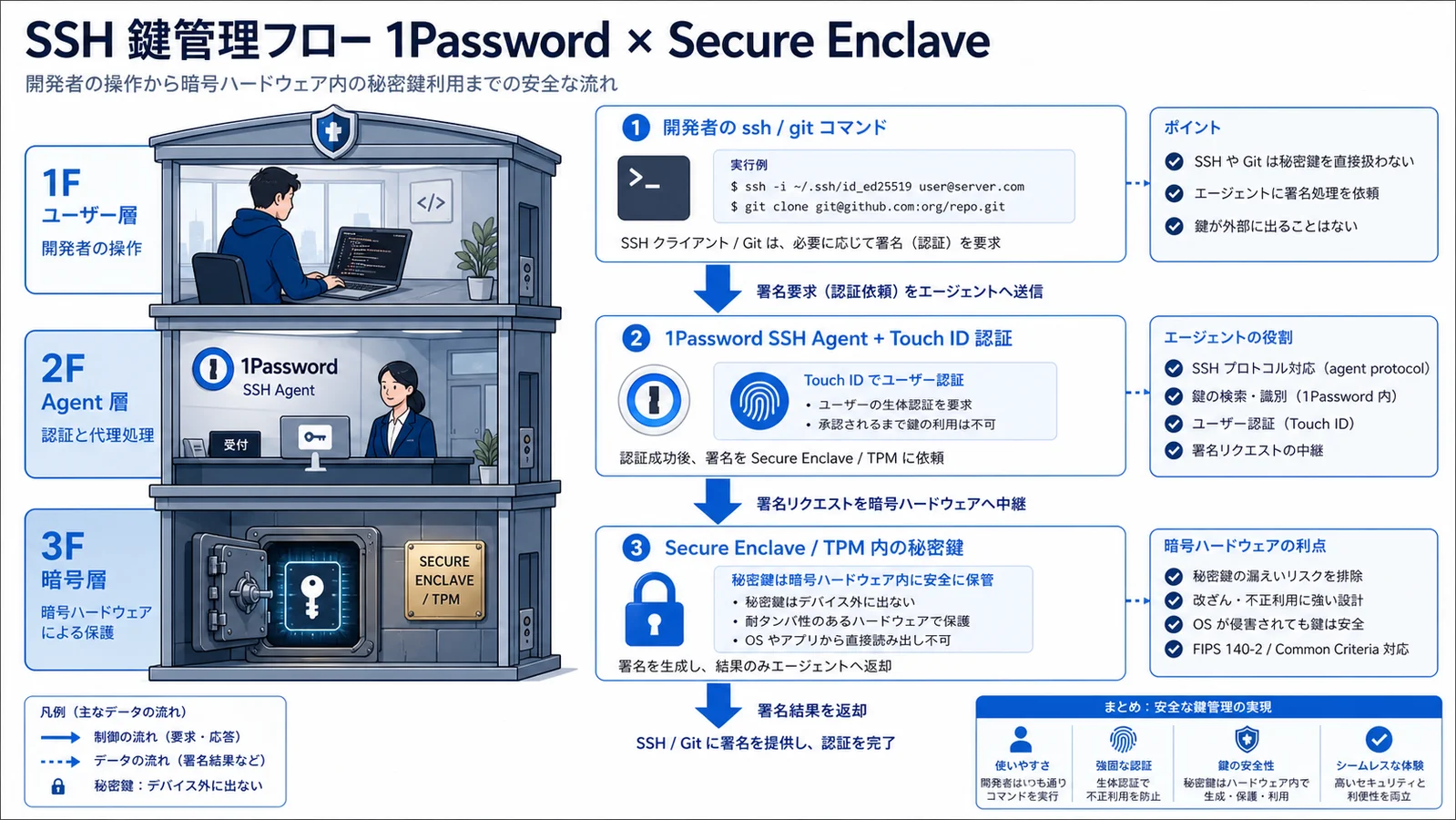
長年 OpenSSH を使い込んできた開発者ほど「いまさら別のツールに移行する意味があるのか」と感じるはずです。結論を先に書くと、1Password の SSH エージェントは秘密鍵をハードウェアセキュリティ層に隔離し、生体認証で都度ロックを解く という運用に切り替えられる点が、従来の ~/.ssh/id_ed25519 を平文で置く方式との決定的な違いです。
1. Secure Enclave / TPM 連携で秘密鍵がディスクに残らない
macOS なら Apple Secure Enclave、Windows なら TPM、Linux なら 1Password 自身の暗号化ストレージに鍵を保管します。~/.ssh ディレクトリに秘密鍵ファイルを置かないため、PC の盗難や .zsh_history への誤コピーで鍵が漏れるリスクが消えます1。biometric (Touch ID / Face ID / Windows Hello) を介してロックを解除するため、ssh-add で都度パスフレーズを打つ必要もありません。
2. ssh-agent の Drop-in Replacement
1Password エージェントは OpenSSH の ssh-agent と同じ Unix ドメインソケット仕様で動きます。SSH_AUTH_SOCK を 1Password のソケットに差し替えるだけで、既存の ssh、git、rsync、scp などのコマンドが透過的に 1Password 経由になります。Ansible や Terraform のワークフローを書き換える必要はありません。
3. Watchtower による鍵ローテーションの可視化
1Password の Watchtower は元々パスワード漏洩チェックの機能ですが、SSH 鍵についても「弱い鍵長 (RSA 1024 など)」「長期間更新されていない鍵」「複数ホストで使い回している鍵」を一覧でレポートします。手元のスクリプトで定期監査を組まなくても、ダッシュボードを見れば優先度付きで対応すべき鍵が分かる構造です。
Developer Tools の有効化と SSH エージェント設定
ここからは 2026 年 5 月時点の UI に沿って実際の設定手順を追います。手順は macOS をベースに記述しますが、Windows / Linux も Settings → Developer の項目名は共通です。
設定の流れ (4 ステップ)
- Developer Tools の有効化: 1Password を開き、
Settings→Developer(旧Advanced) に進む。Use the SSH agentをオン - SSH 鍵の生成 / インポート: 新規アイテムから
SSH Keyを選び、Ed25519 で生成。既存の~/.ssh/id_ed25519を取り込む場合はImport private keyから行う - 公開鍵の配布: アイテム画面で
Copy public keyを押し、GitHub / GitLab / 各サーバーの~/.ssh/authorized_keysに貼る - シェル環境の反映:
~/.zshrcまたは~/.bashrcに下記を追記して再起動
# 1Password SSH agent (macOS)
export SSH_AUTH_SOCK=~/Library/Group\ Containers/2BUA8C4S2C.com.1password/t/agent.sock
Linux のソケットパスは ~/.1password/agent.sock、Windows は名前付きパイプ経由になります。詳細は 1Password 公式ドキュメントの SSH agent guide を確認してください。
開発者コミュニティの実体験
公式ブログだけでなく実務利用者の運用フローを参考にすると、つまずきポイントが見えてきます。
「1Password の Developer Tools を有効化したら ssh-add で鍵を読み込む手間が消え、VS Code 拡張からも秘密情報を直接呼べるようになった」(原文: Once I turned on 1Password Developer Tools, ssh-add is gone and the VS Code extension pulls secrets inline.)
導入ハードルが低い一方、SSH_AUTH_SOCK を .zshrc で複数定義してしまうと OpenSSH エージェントとの競合で「Agent admitted failure to sign」エラーが出ます。echo $SSH_AUTH_SOCK で 1Password のソケットを参照しているか確認するのが最初のデバッグです。
チーム導入で覚えておきたい運用設計
個人で使う分には設定 1 回で完結しますが、組織で導入するなら Vault 設計・SSO 連携・監査ログ の 3 点が必須です。中規模以上の組織が SSO や SCIM プロビジョニング、Okta / Azure AD 連携を求めるなら 1Password Business が現実解になります。
Vault 設計の基本
- チーム共通鍵 Vault: 本番サーバーへの SSH 鍵、IaC 用デプロイ鍵を共有
- 個人鍵 Vault: 開発者ごとの GitHub Personal Token、ローカル開発鍵
- オーディット Vault: 退職者鍵のアーカイブ、ローテーション履歴
権限は Read / Write / Manage の 3 段階で設定し、新人エンジニアにはチーム共通鍵 Vault の Read のみを最初に付与する運用が安定します。
Git コミット署名 + op CLI の組み合わせ
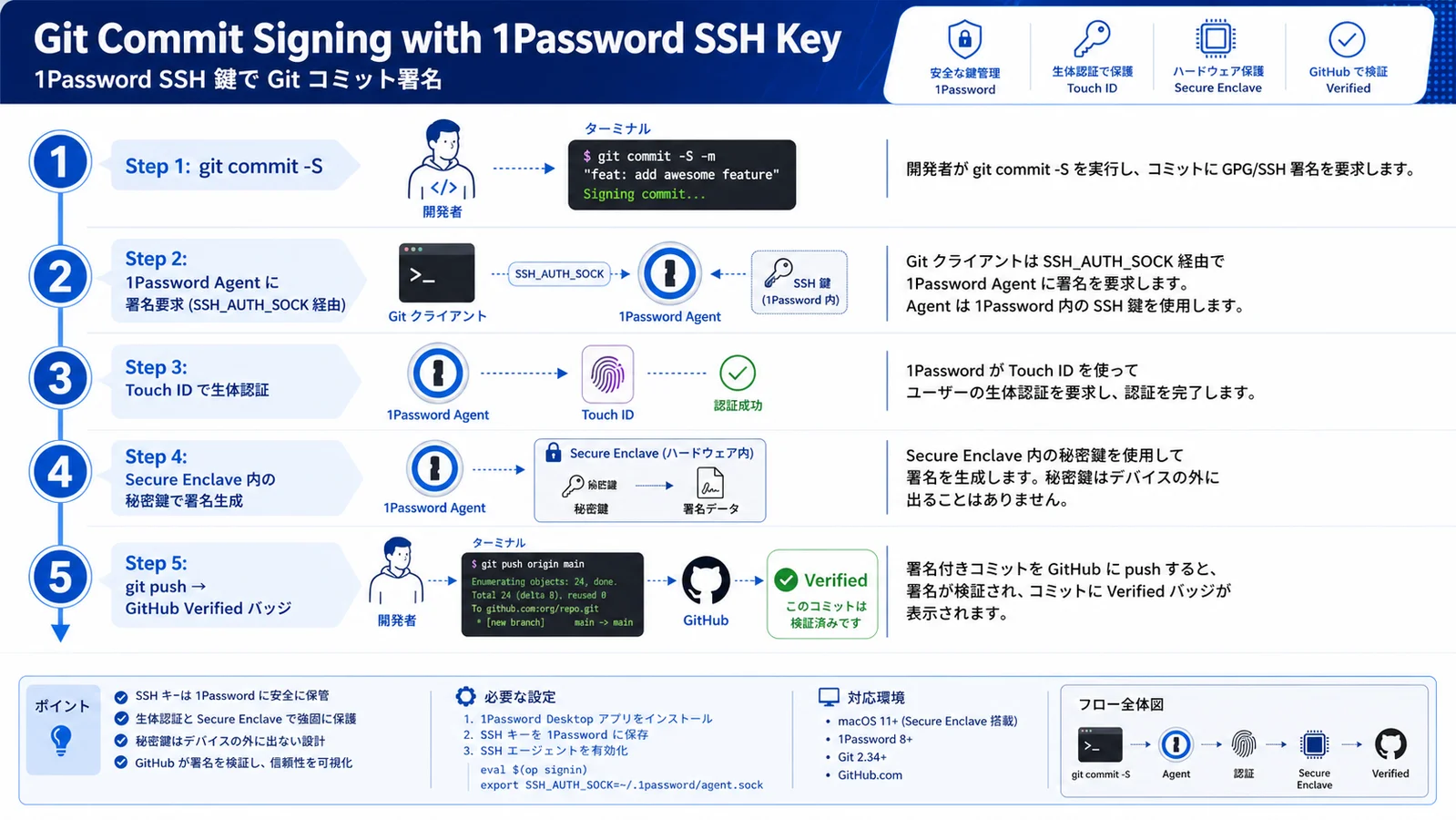
GitHub の Verified バッジを付ける運用では、SSH キーをコミット署名にも使う構成が 2025 年以降の主流です。op CLI と組み合わせると鍵の場所を意識せず署名できます。
- op CLI のインストール:
brew install 1password-cli(macOS) または公式 .deb / .msi - Git の signingkey に登録:
git config --global user.signingkey "key::ssh-ed25519 AAAA..." - commit.gpgsign を有効化:
git config --global commit.gpgsign trueとgpg.format ssh - GitHub に Signing Key を登録:
Settings > SSH and GPG keys > New SSH keyで Key type を Signing Key に
1Password 公式アカウントが CLI と SSH の組み合わせを推奨しているように、Developer Tools は単なる鍵保管庫ではなく 認証ハブとしての位置づけ に移行しています。
「2026 年 3 月発表の Unified Access は、AI エージェントやサービスアカウントへの just-in-time 認証も含めて 1Password で一元管理できる新コントロールプレーン」(原文: Unified Access lets organizations broker credentials for humans, machines, and AI agents under one policy plane.)
既存 OpenSSH 環境からの移行と運用 Tips
長年 ~/.ssh に蓄積された鍵を一気に移すのは現実的ではありません。3 段階の段階移行 が事故を起こさない王道です。
ステップ 1: 新規鍵から 1Password 管理に
新しいプロジェクトの鍵だけまず 1Password で生成します。既存運用には触らないため、SSH_AUTH_SOCK の切り替えはせず ~/.ssh/config の IdentityAgent をホスト別に指定する方法が安全です。
Host github-personal
  HostName github.com
  User git
  IdentityAgent ~/Library/Group\ Containers/2BUA8C4S2C.com.1password/t/agent.sock

Host legacy-bastion
  IdentityAgent SSH_AUTH_SOCK
ステップ 2: 既存鍵のインポート
3 ヶ月運用して問題なければ、既存鍵を 1Password にインポートし、~/.ssh から アーカイブディレクトリ に退避します。完全に削除せず、半年は復旧用に残しておくと安心です。
ステップ 3: チーム全体の移行とオーディット
最後に Vault 設計を確定し、退職者・休職者の鍵をローテーションします。Watchtower のレポートを月次で確認し、180 日以上ローテーションされていない鍵にはコメントを付ける運用が回り始めれば、SSH 鍵運用は「属人化しない」状態にできます。
1Password の SSH エージェントは設定 5 分でも効果が出る一方、チーム導入では Vault 設計と SSO 連携で運用品質が大きく変わります。社内ポリシー策定や SCIM / Okta との接続設計でつまずきがある場合、弊社の社内導入支援でも対応領域です。
リモート開発と CI/CD での活用パターン
最近の流行は「ノート PC の biometric 認証だけは死守し、重い処理はリモート Linux で回す」というハイブリッド構成です。1Password エージェントを正しく Forward すれば、リモートでも biometric の安全性を保ったまま開発できます。
dev container / GitHub Codespaces での運用
GitHub Codespaces や VS Code Remote-SSH を使う場合、ローカルの 1Password エージェントを Codespace 側に転送する設定を .devcontainer.json の remoteEnv で行います。秘密鍵を Codespace のディスクに置く必要がなく、セッション終了と同時に認証情報も切れるため、サンドボックス環境のセキュリティが大きく向上します。
CI/CD と Secrets Automation の組み合わせ
GitHub Actions の workflow で 1Password Secrets Automation を使うと、SSH 鍵だけでなく API キーや署名証明書も op://Vault/Item/field 記法でランタイムに注入できます。CI ログに値が残らず、Vault の権限変更だけで複数プロジェクトの認証を一括ローテーションできます。社内の認証情報を仕様変更なしで集約していく延長で、AI 受託開発の現場でも LLM プロバイダの API キー管理に 1Password Secrets Automation を採用するケースが増えています。
関連記事で深掘り
SSH 管理を超えて 1Password 自体の料金感を整理したい場合は 1Password 個人 vs ファミリープラン徹底比較 を参照してください。チーム導入の判断軸は 1Password Business プラン徹底比較 で、Passkey まで含めた認証戦略は 1Password の Passkey 完全活用 で扱っています。他社からの乗り換えで迷う方は 1Password vs Bitwarden 機能比較 も併読すると判断材料が揃います。
まとめ - SSH 鍵運用を「設定 1 回で属人化排除」へ
1Password の SSH エージェントは、秘密鍵の保管から Git コミット署名、チーム共有、監査ログまでを 1 つのツールで完結させます。設定の手間は 30 分以内、コストは Individual で月 $2.99 から、Business でも月 $7.99/ユーザーと既存ツールを束ねるコストより安いケースが多数です。~/.ssh の混沌を整理し、退職者鍵の取り残しを Watchtower で検知できる状態に持ち込めば、SSH 鍵周りの「属人化されたインフラ」を会社の資産に変えられます。まずは個人アカウントで Developer Tools を有効化し、新規プロジェクトから段階移行する流れがおすすめです。
※情報は 2026-05-24 時点の内容です。最新情報は公式サイトをご確認ください。
※本記事には PR を含みます。
Footnotes
-
1Password 公式ドキュメント - SSH agent overview: https://developer.1password.com/docs/ssh ↩
よくある質問
関連記事
1Password Business プラン徹底比較 2026 - 社員規模別コスト目安と Teams Starter Pack の使い分け


