1Password vs Google パスワードマネージャー比較 2026|乗り換えで選ぶ
1Password と Google パスワードマネージャーを 2026 年時点で比較。ゼロ知識暗号化・料金・共有・乗り換えやすさを軸に、Google で足りる人と 1Password へ移行すべき人をケース別に整理します。
本記事にはプロモーション(アフィリエイトリンク)が含まれます。
「無料の Google パスワードマネージャーで十分か、それとも 1Password に乗り換えるべきか」は、多くの人が一度は迷うテーマです。結論から言うと、Google のエコシステムだけで完結し利便性を最優先するなら無料の Google で足り、セキュリティ設計・複数プラットフォーム対応・家族やチームでの共有を重視するなら 1Password が有力です。本記事では 2026 年時点の情報をもとに両者を比較し、ケース別にどちらを選ぶべきかを整理します。
1Password と Google パスワードマネージャーの立ち位置(2026 年時点)
1Password は、個人から企業まで使われる専業のパスワードマネージャーで、AES-256 暗号化にアカウントパスワードと Secret Key(アカウントとは別に生成される追加鍵)を組み合わせたゼロ知識設計(サーバ側でもデータを復号できない仕組み)が特徴です1。一方の Google パスワードマネージャーは、Chrome と Android に標準搭載され、Google アカウントに付属する形で無料で使えます2。
両者は「専業ツールとしての作り込み」と「エコシステムに溶け込む手軽さ」という、そもそもの立ち位置が異なります。同じ土俵で単純に優劣を競わせる前に、この方向性の違いを押さえると比較が一気に進めやすくなります。
6 つの評価軸で並べた比較決定表
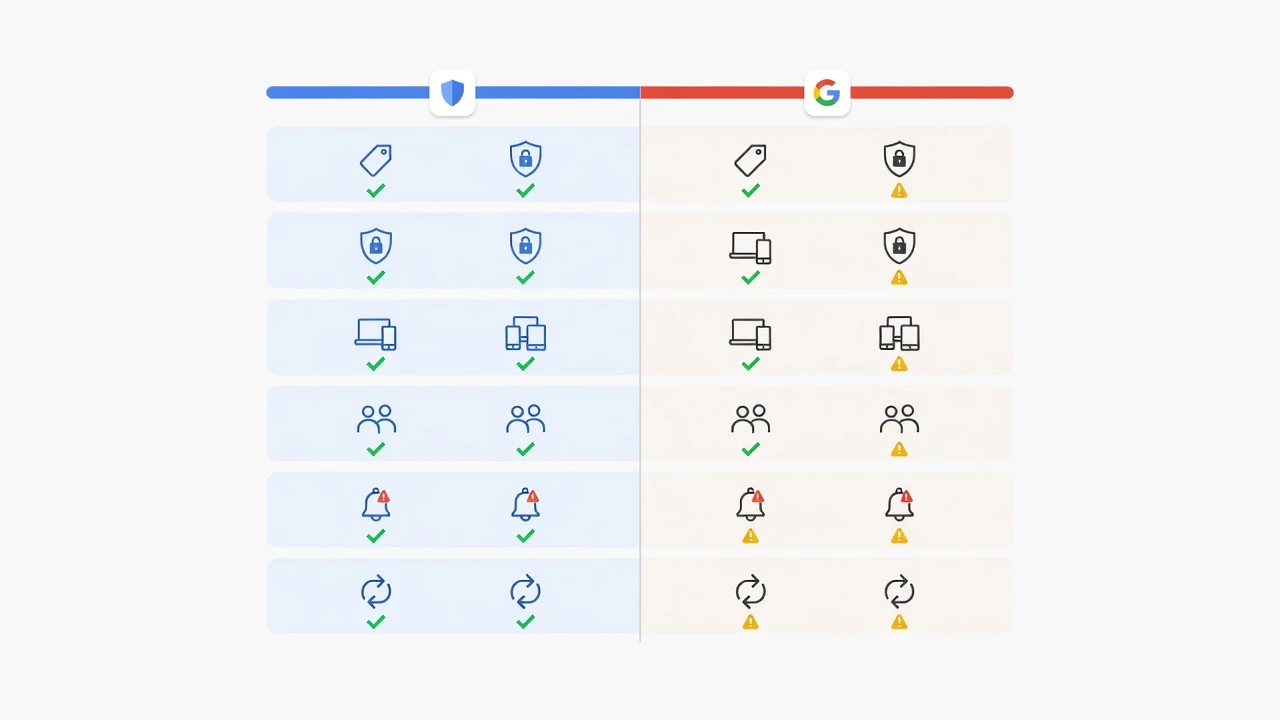
まずは全体像です。◯×だけでは判断しづらいので、各セルに「なぜその評価か」の一言根拠を添えました。料金・セキュリティモデル・対応環境・共有・漏洩監視・乗り換えやすさの 6 軸で並べています312。
| 評価軸 | 1Password | Google パスワードマネージャー |
|---|---|---|
| 料金 | 有料。個人は年払いで新規1年目が月額 約450円($2.99)、通常は約600円($3.99)。無料版なし | 完全無料。Google アカウントに付属 |
| セキュリティモデル | Secret Key + アカウントパスワードの 2 層ゼロ知識。サーバ漏洩でも復号不能 | 現状の既定では Google が鍵管理(端末外に鍵)。オンデバイス暗号化は手動有効化が必要 |
| 対応環境 | 全 OS・全主要ブラウザ(Win/Mac/Linux/iOS/Android/CLI)で品質が揃う | Chrome / Android が中心。他ブラウザ・iOS は体験が限定的 |
| 共有機能 | Vault 単位の権限管理と有効期限付きの安全な共有が可能 | Google 内が前提で、外部への安全な共有は弱い |
| 漏洩監視 | Watchtower で漏洩・脆弱・二段階未設定を一覧化 | Password Checkup で漏洩チェックは可能 |
| 乗り換えやすさ | Chrome / Google からのインポートツールが優秀 | パスワード/パスキーの import/export に対応し、他ツールへの持ち出しが容易 |
セキュリティモデルの違い(ここが最大の差)
最大の違いはセキュリティモデルです。1Password はアカウントパスワードに加えて Secret Key という追加鍵を端末側に保持し、マスターパスワード単独が漏れてもサーバ側のデータだけでは復号できない 2 層構造を採用しています1。対して Google パスワードマネージャーは、現状の既定ではオンデバイス暗号化が無効で、Google 側が復号鍵を管理する構成です2。
これは利便性(別デバイスからの復旧や自動同期が楽)と引き換えに、Google アカウント自体が乗っ取られると保存済みパスワードごとリスクにさらされることを意味します。オンデバイス暗号化を手動で有効化すればこの点は改善しますが、多くのユーザーは無効のまま使っているのが実情です。「サーバ事業者や単一アカウントに信頼を集約しない」ことを重視するなら、独立した鍵を持つ 1Password の設計が有利です。
料金と対応プラットフォーム
料金は Google が完全無料、1Password が有料です。1Password の個人プランは年払いで新規1年目が月額 約450円($2.99)、通常は約600円($3.99)から。ファミリーは通常 約900円($5.99、5 人まで共有)で、新規1年目プロモなら約670円($4.49)になり、いずれも 14 日間の無料トライアルがあります3。法人向けの Teams / Business プランは別体系で、社員規模別のコスト目安は 1Password Business プランの選び方 で整理しています。
対応プラットフォームでは差がはっきり出ます。Google は Chrome / Android で最良の体験を提供する一方、iOS や Chrome 以外のブラウザでは機能が限定的です。1Password は Windows / Mac / Linux / iOS / Android / 各ブラウザ拡張 / CLI まで品質が揃い、環境を横断して同じ使い勝手を維持できます。複数 OS・複数ブラウザを日常的に行き来する人ほど、この差は効いてきます。認証まわりでは、Google が Google アカウントの 2 段階認証やパスキーと深く統合されるのに対し、1Password は TOTP コードの保存とパスキー(FIDO2 / WebAuthn)の保存・同期を単体で完結できる点が違いです。
ケース別の勝者 — あなたはどっち?
比較軸が多くて迷うときは、自分の状況に当てはめるのが早道です。読者のパターン別に、どちらを推すかを明言します。
- Chrome / Android のみで個人利用、無料重視 → Google で足りる。ただしオンデバイス暗号化は忘れずに有効化する
- iPhone や複数ブラウザを併用、環境を横断して使う → 1Password。全 OS で体験が揃うのが効く
- 家族やチームで共有したい → 1Password。Vault 単位の権限管理と有効期限付き共有が安全
- パスワード以外(クレカ・SSH キー・書類)も一元管理したい → 1Password。保管対象の広さが違う
- セキュリティ・プライバシーを最優先、Big Tech 依存を避けたい → 1Password。Secret Key 構造が堅牢
こうした前提を踏まえると、複数端末とセキュリティ設計を重視する人には 1Password が無難な選択になります。逆に「Chrome しか使わない・無料で十分」という割り切りができるなら、無理に乗り換える必要はありません。
「パスワードは Google のような単一アカウントに全部ぶら下げるより、独立した専業ツールに分けたほうが安全だ」(原文の主旨: keeping credentials in a dedicated manager separates your risk from a single Google account.)
セキュリティ設計の違いを「単一アカウントへの集約を避ける」という観点で捉えると、専業ツールを選ぶ意味が理解しやすくなります。
1Password が向いている人・向いていない人
向いている人
- 複数プラットフォームを横断する人: Windows・Mac・Linux・iOS・Android・各ブラウザで品質が揃う
- 家族・チームで共有したい人: Vault 単位の権限管理と、有効期限や閲覧制限を付けた安全な共有ができる
- パスワード以外も管理したい人: クレジットカード・SSH キー・ライセンス・セキュアノート・書類まで一元化できる
- セキュリティを重視する人: Secret Key による 2 層ゼロ知識と、Watchtower の漏洩監視で守りを固められる
パスキー(FIDO2 / WebAuthn)の保存・同期の運用設計は 1Password のパスキー活用ガイド で詳しく扱っています。専業ツールならではの作り込みが、日々のログイン操作を年間で見ると無視できない時短につながります(1 日 3 サイト × 30 秒でも年間 9 時間前後)。
向いていない人・代替案
- Chrome / Android しか使わず、無料で完結させたい人: Google パスワードマネージャーで十分。オンデバイス暗号化だけ有効化すればよい
- とにかくコストを掛けたくない人: 有料が前提の 1Password は不向き。無料重視なら Google のほか、OSS で低価格の Bitwarden や Proton Pass も選択肢
- 1 台の端末で完結し、共有もしない人: 専業ツールの機能を持て余しやすい
つまり「無料と手軽さ」を最優先するなら Google、「作り込みとセキュリティ設計」に価値を感じるなら 1Password、という棲み分けが現実的です。
「本気でセキュリティを考えるなら、ブラウザ内蔵のパスワード保存から専用マネージャーへ移すべきだ」(原文の主旨: if you care about security, move off browser-stored passwords to a dedicated manager.)
Google から 1Password への乗り換え手順(2026 年版)
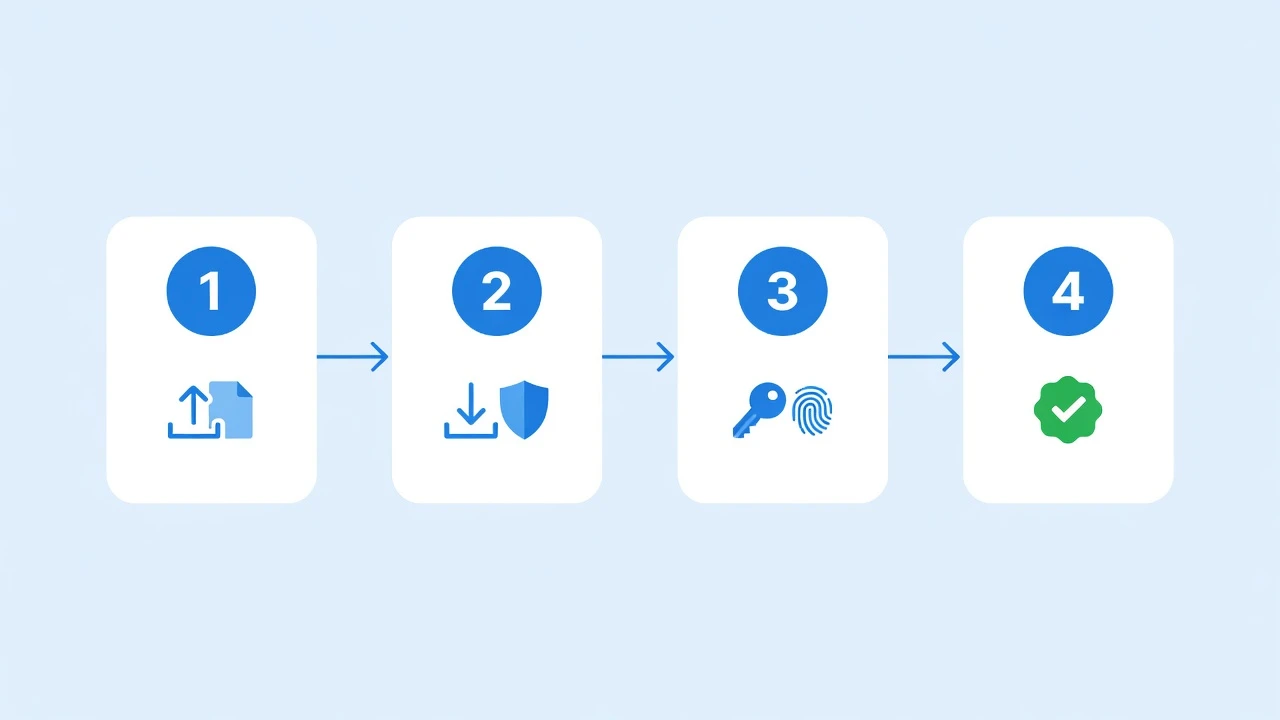
「移行が面倒そう」という不安は、2026 年時点ではかなり和らいでいます。Google がパスワードとパスキーのサードパーティ向け import/export に対応し、持ち出しが容易になったためです。手順は次のとおりです。
- Google 側で事前にエクスポート(passwords.google.com から CSV、または新しいエクスポート機能)してバックアップを取る
- 1Password の「インポート」で Chrome / Google を選び、ファイルを取り込む4
- パスキーは FIDO Alliance のクレデンシャル交換仕様の整備により、クロスプラットフォーム移行がスムーズになっている5
- 移行後に重要なアカウントだけログイン検証し、問題なければ Google 側の保存分を整理する
1000 件を超える移行報告も多く、実運用でも詰まりにくくなっています。ブラウザからの具体的な移行手順は Chrome のパスワードを 1Password に移行する手順 にまとめました。なお 2 段階認証(TOTP)のコードは、サービス側がシードの再エクスポートを許可していない場合、移行後に再登録が必要になることがあります。移行前は両方を並行運用し、重要なパスワードだけ手動で検証しておくと安全です。
乗り換えの不安を減らす材料も揃っています。1Password には 14 日間の無料トライアルがあり、合わなければデータをエクスポートして元に戻せるため、ロックインされる心配は小さいと言えます。
「Google がパスワードとパスキーのエクスポートを開放し始めたので、他ツールへの移行がかなり楽になった」(原文の主旨: Google rolling out password and passkey export makes switching to another manager much easier.)
まとめ — どちらを選ぶか
改めて結論を整理します。無料と手軽さを最優先し Chrome / Android で完結するなら Google パスワードマネージャーで十分、複数プラットフォーム・共有・セキュリティ設計を重視するなら 1Password が有力です。とくにセキュリティを本気で考えるなら、Secret Key による 2 層ゼロ知識と Watchtower の監視は乗り換えの十分な理由になります。
法人でチーム導入を検討している場合は、社員規模別のコスト設計を 1Password Business プランの選び方 で確認してから進めると迷いません。個人利用なら、まずは 14 日間の無料トライアルで自分の使い方に効くかを確かめ、合わなければデータをエクスポートして戻す——という二段構えで試すのが手堅い進め方です。
※情報は 2026-07-05 時点の内容です。最新情報は1Password 公式サイトをご確認ください。
※本記事には PR を含みます。
Footnotes
-
1Password Security Design(セキュリティ設計ホワイトペーパー): https://1passwordstatic.com/files/security/1password-white-paper.pdf ↩ ↩2 ↩3
-
Google アカウント ヘルプ(パスワード マネージャー): https://support.google.com/accounts ↩ ↩2 ↩3
-
1Password 公式 料金ページ: https://1password.com/jp/pricing ↩ ↩2
-
1Password サポート(他ツールからのインポート): https://support.1password.com/ ↩
-
FIDO Alliance(パスキー / クレデンシャル交換の仕様): https://fidoalliance.org/ ↩
よくある質問
関連記事
Chrome のパスワードを 1Password に移行する手順 2026 - Google パスワード卒業ガイド

1Password Passkey 完全活用ガイド 2026 - FIDO2/WebAuthn の保存・同期・運用設計