
Chrome のパスワードを 1Password に移行する手順 2026 - Google パスワード卒業ガイド
Chrome(Google パスワードマネージャー)保存のパスワードを 1Password へ移行する手順を、CSV エクスポート・インポート・平文ファイルの後始末・移らないカード/住所/パスキーの補完まで解説します。
本記事にはプロモーション(アフィリエイトリンク)が含まれます。
ブラウザに保存したパスワードを Chrome まかせにしていませんか。結論から言うと、複数のデバイスやブラウザを使う・家族やチームと共有する・パスキーや漏洩監視も 1 か所で管理したい——このいずれかに当てはまるなら、Google パスワードマネージャー(Chrome 保存)から 1Password への移行を検討する価値があります。本記事では、公式手順に沿った CSV エクスポート/インポートから、平文ファイルの後始末、移らないカード・住所・パスキーの補完までを、順を追って安全に進められる形で解説します。
なぜ Chrome(Google パスワードマネージャー)を卒業するのか
Chrome 内蔵のパスワード保存は「無料ですぐ使える」点が最大の魅力ですが、あくまでブラウザの付属機能です。Google アカウントのログイン状態とデバイスのロックに依存するため、Safari 専用アプリや別ブラウザ、デスクトップアプリのログインでは自動入力が効きにくく、環境をまたぐと途端に不便になります。
対して 1Password は、Secret Key とマスターパスワードの 2 層でデータを保護するゼロ知識設計を採用し、macOS / Windows / Linux / iOS / Android / 各ブラウザ拡張を横断して同じ保管庫を使えます。使い回しや漏洩を検出する 1Password の Watchtower のように、ブラウザ内蔵にはない棚卸し機能も揃っています。
主要な違いを 1 枚に整理すると次のとおりです。
| 評価軸 | Google パスワードマネージャー | 1Password |
|---|---|---|
| 対応環境 | Chrome / Android 中心 | Windows / Mac / Linux / iOS / Android / 主要ブラウザ横断 |
| 共有 | Google 内の限定的な共有 | 保管庫・アイテム単位で権限管理して共有 |
| パスキー | ブラウザ/OS に紐づく | 1Password 保管庫で一元管理(対応拡大中) |
| 漏洩・使い回し監視 | 簡易チェックのみ | Watchtower で脆弱・漏洩・再利用を棚卸し |
| 自動入力の範囲 | ブラウザ中心 | ブラウザ+デスクトップアプリ+モバイル |
| 料金 | 無料 | 有料(後述、14 日間の無料トライアルあり) |
料金は Google パスワードマネージャーが無料なのに対し、1Password は個人向け Individual が 2026 年 7 月時点で年払い月 $2.99(約 450 円)から、14 日間の無料トライアルが用意されています1。個人とファミリーのどちらが得かは 1Password 個人 vs ファミリープランの損益分岐 で整理しているので、契約形態を決めかねている場合は併せて確認してください。
Chrome から 1Password への移行 4 ステップ(公式フロー)
移行と聞くと大がかりに感じますが、公式が案内する流れは「エクスポート → インポート → 内蔵マネージャー無効化 → Chrome 側の削除」という 4 段構えです2。移行中も Chrome 側のパスワードは残るため業務が止まるダウンタイムは実質なく、しばらく並行運用しながら 1Password 側で開けるか検証できます。うまくいかなければ Chrome に戻せる、というのがこの方式の安心材料です。
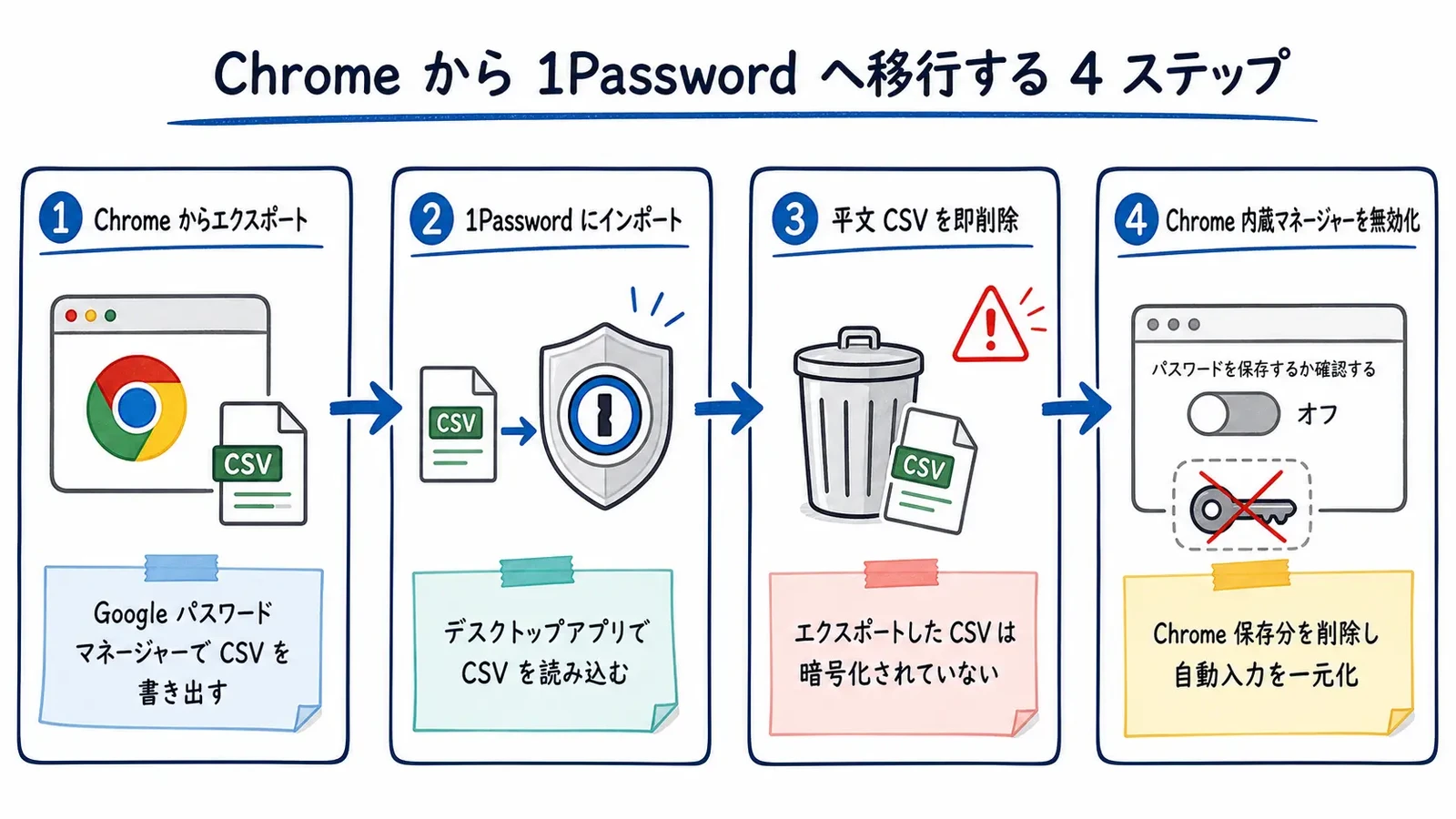
- Chrome から CSV をエクスポート:まずバックアップソフトを一時停止し、Chrome メニューの「パスワードと自動入力 > Google パスワードマネージャー」を開きます。サイドバーの「設定」から「パスワードのエクスポート」でファイルをダウンロードし、PC のログインパスワードを入力して
Chrome Passwords.csvを保存します(chrome://password-manager/settingsからも同じ画面に入れます)2。 - 1Password にインポート:1Password アプリを開き、メニューバーの「File > Import」から「Chrome」を選び、先ほどの CSV を指定してインポート先アカウントを選択して実行します。1Password.com にサインインして「Import data」から取り込む方法もあります2。
- 平文 CSV を削除しバックアップを再開:インポートが終わったら、暗号化されていない CSV ファイルをすぐ削除し、手順 1 で止めたバックアップソフトを元に戻します2。
- 内蔵マネージャーの無効化と Chrome 側削除:この 2 つは後半で詳しく扱います。ここまでで「データ本体の移動」は完了です。
1Password 公式アカウントは、他のブラウザやパスワードマネージャーからの一括インポート機能を繰り返し案内しています。
1Password 公式(@1Password)は「保存済みのパスワードを一括で 1Password に取り込める」とインポート機能を紹介しています(要約)。
移行されないもの(カード・住所・パスキー)とその補完
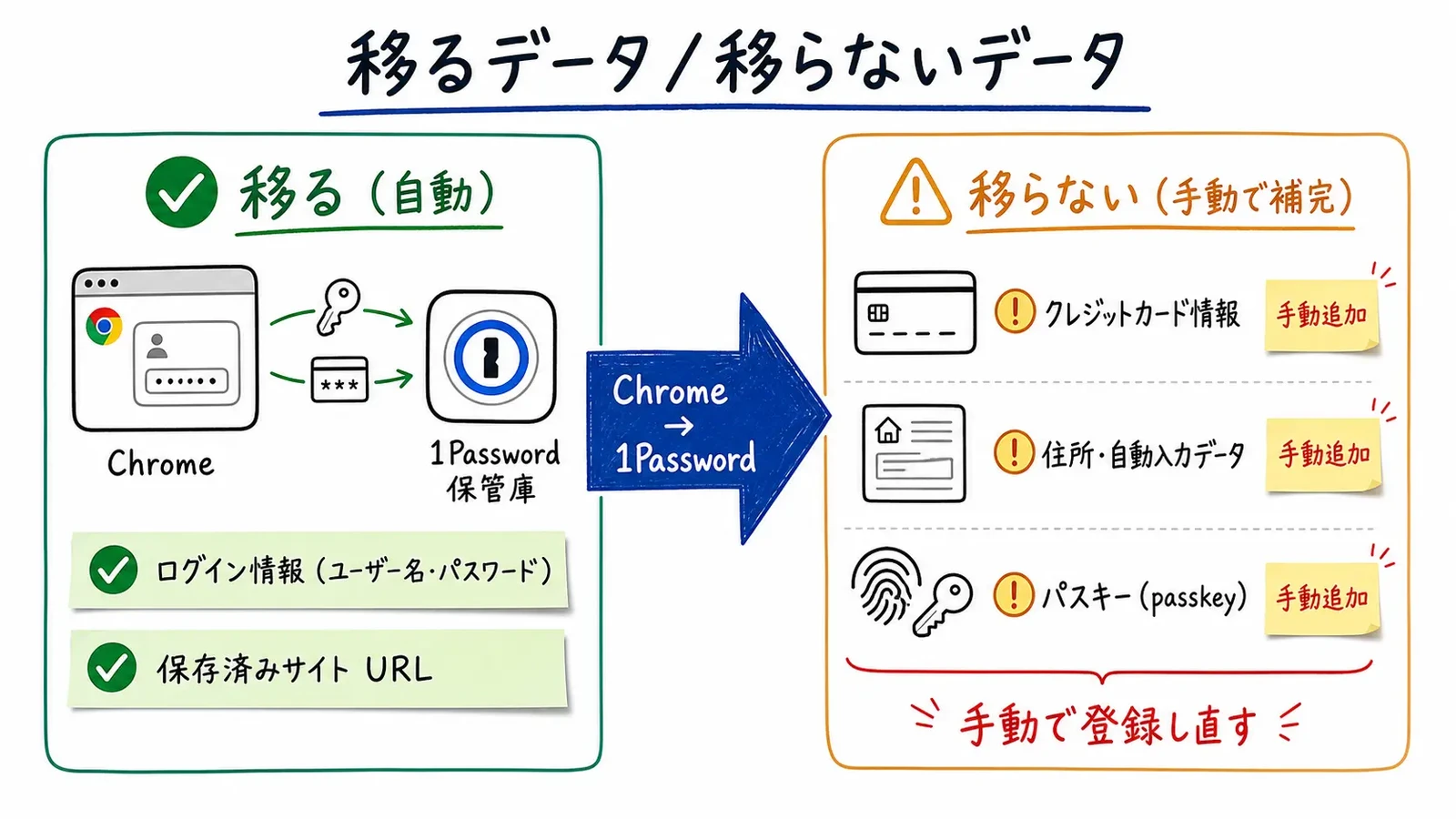
ここが Chrome からの移行でいちばん見落とされやすいポイントです。公式ヘルプは「インポートされるのはパスワードのみで、クレジットカード・住所・パスキーなどは移行されない」と明記しています2。つまり CSV を取り込んだだけでは、決済情報や住所、パスキーは 1Password に入っていません。
クレジットカード・住所は手動で作り直す
カードと住所は、1Password 側で Credit Card アイテム・Identity アイテムとして手動登録します。Chrome の「お支払い方法」「住所やその他の情報」の設定画面を開き、内容を見ながら 1Password に転記すると漏れがありません。件数が少ないうちに済ませておくと、以降の自動入力がすべて 1Password に揃います。
パスキーは各サービスで再登録する
パスキーは発行元のサービスと端末に紐づくため、CSV では移せません。各サービスのセキュリティ設定を開き、1Password で新しいパスキーを作成し直すのが確実です。パスキーの保存・同期・運用の考え方は 1Password のパスキー活用ガイド で詳しく整理しています。
なお 1Password は、新しい OS では別アプリからのパスキーインポート対応を進めています。
1Password 公式(@1Password)は、iOS / iPadOS 26 以降で他アプリからパスキーをインポートできるようになったと案内しています(要約)。
この機能でパスキーの移行負担は将来的に下がる見込みですが、Chrome のブラウザ保存パスキーがそのまま対象になるとは限らないため、当面は「サービスごとに再登録」を基本線に置くのが安全です。
Chrome 内蔵マネージャーの無効化と自動入力の一元化
データを移しただけでは、Chrome が引き続きパスワードを保存・自動入力しようとして 1Password と競合します。移行を「卒業」まで持っていくには、内蔵マネージャーを止めて自動入力を 1Password に一本化する仕上げが必要です。
まず 1Password のブラウザ拡張機能をインストールし、そのうえで Chrome の内蔵パスワードマネージャー(保存の確認・自動入力)をオフにします2。次に Chrome に残った保存済みパスワードを削除します。オフにしただけでは Chrome が自動入力を続けるためで、削除して初めて自動入力が 1Password 側に切り替わります。ただし Chrome 内のパスワード削除は取り消せず、Chrome に保存したパスキーも同時に消えるため、1Password 側にすべて保存できたことを確認してから実行してください2。
移行直後に起こりがちなつまずきと対処を早見表にまとめます。
| 症状 | よくある原因 | 対処 |
|---|---|---|
| 拡張が二重にポップアップする | Chrome 内蔵と 1Password 拡張の併用 | 内蔵マネージャーをオフにし、拡張を最新版に更新する |
| 同じログインが重複して入る | CSV を複数回インポート | 重複アイテムを整理し、以後は 1 回のみ取り込む |
| 自動入力が Chrome 側で出る | Chrome にパスワードが残っている | Chrome の保存済みパスワードを削除する |
| 一部サイトで入力欄を認識しない | 拡張のバージョン不整合 | ブラウザ拡張とアプリ本体を最新に揃える |
重複アイテムが大量にできてしまった場合も、Watchtower で使い回しや重複を洗い出しながら整理すると、棚卸しと兼ねて片付けられます。
卒業して向いている人・向いていない人
「全員がいますぐ移すべき」ではありません。自分がどちらに当てはまるかで判断してください。
1Password に移すべき人
- 仕事用とプライベートで OS やブラウザが分かれている(Windows と iPhone、Chrome と Safari など)
- 家族やチームで一部のログインを安全に共有したい
- パスキー・TOTP・漏洩監視まで含めて認証情報を 1 か所で管理したい
今は急がなくてよい人
- 利用がほぼ Chrome と Android で完結し、共有の必要もない
- 端末が 1 台で、当面は無料のまま運用したい
後者に当てはまるなら、無理に移行せず現状維持でも問題ありません。将来環境が増えたタイミングで移せば十分です。移すと決めた場合は、14 日間の無料トライアルで実際の自動入力の使い勝手を確かめてから本運用に切り替えると失敗しにくく、しばらくは Chrome と並行運用してロールバックできる状態を保てます。1Password は日本語 UI に対応しているため、設定画面で迷いにくい点も安心材料です。
Chrome だけでなく LastPass や Bitwarden などの有料マネージャーからも乗り換える場合は、1Password の引っ越しサポート を経由すると移行前のサブスク費用の一部を負担してもらえます。各ツール固有の手順は LastPass から 1Password への移行手順 と Bitwarden から 1Password への移行手順 にまとめているので、複数ツールを併用している方はそちらも参照してください。
まとめ — 「データ移行」と「Chrome の後始末」を分けて考える
Chrome から 1Password への移行は、公式インポーターを使えばパスワード本体は一括で取り込めます。大切なのは、(1) 平文 CSV をその場で削除すること、(2) 移らないカード・住所・パスキーを手動で補完すること、(3) Chrome の内蔵マネージャーを無効化して保存パスワードまで削除し、自動入力を 1Password に一本化すること——この 3 点をセットで終わらせて初めて「卒業」できるという点です。
まずは 14 日間の無料トライアルでパスワードを取り込み、数日かけてカード・住所・パスキーを補完する。並行運用で問題がないと確認できたら Chrome 側を片付ける。この順番で進めれば、安全にブラウザ保存から抜け出せます。
※情報は 2026-07-05 時点の内容です。最新情報は公式サイト(https://support.1password.com/import-chrome/)をご確認ください。
※本記事には PR を含みます。
Footnotes
-
1Password 料金プラン(個人・ファミリー・ビジネス): https://1password.com/jp/pricing ↩
-
1Password 公式ヘルプ「Move your passwords from Chrome to 1Password」: https://support.1password.com/import-chrome/ ↩ ↩2 ↩3 ↩4 ↩5 ↩6 ↩7
よくある質問
関連記事
LastPass から 1Password へ移行する完全手順 2026 - エクスポート・インポートと Passkey の注意点
Bitwarden から 1Password へ移行する完全手順 2026 - Passkey/TOTP の注意点

