Bright Data アカウント作成と初期設定ガイド 2026 - KYC審査からZone作成まで
Bright Data のアカウント作成・KYC審査・ダッシュボード初期設定を、つまずきやすいポイントと弊社運用知見つきで解説。Use Case 記入から最初の Zone 作成まで一気通貫でまとめます。
本記事にはプロモーション(アフィリエイトリンク)が含まれます。
「Bright Data に申し込んだら KYC で落ちた」「ダッシュボードを開いても何から触っていいか分からない」という相談を受けることが増えました。本記事では 2026 年 5 月時点のアカウント作成・KYC 審査・最初の Zone 作成までを、X 上の最新トラブル事例と弊社が Tra-bell を Bright Data 上で運用してきた経験から、つまずきやすい順に整理して解説します1。
アカウント作成前に決めておくべき 3 つのこと
Bright Data の登録は数分で完了しますが、その後の審査と運用の通りやすさは「最初に何を書いたか」で大きく変わります。ビジネスメール・Use Case・会社情報の 3 点を準備してから登録画面を開くのが安全です。
ビジネスメールを用意する
@gmail.com や @yahoo.co.jp などフリーメールでの登録は技術的には可能ですが、X 上の事例を見ても KYC で追加質問が増えたり、Residential プロキシの初回利用時にホールドがかかるケースが目立ちます。実運用を見込むなら会社ドメインまたは事業ドメインのメールアドレスを用意してください。
Use Case (利用目的) を 2-3 文で言語化する
登録フォームに「何に使うか」を記入する欄があり、ここがコンプライアンス審査の最初の入口になります。「市場調査のために公開されている価格情報を収集」「SEO 監視のために検索結果順位を取得」「学術研究のために公開データを構造化」など、対象データの公開性と正当な業務目的を 2-3 文で書きます。「Web スクレイピングをします」だけのような曖昧記述は審査で引っかかりやすく、避けるべき書き方です。
会社・事業実態の証憑を揃える
法人なら登記簿謄本 (履歴事項全部証明書)、個人事業主なら開業届の控えと身分証、副業や個人プロジェクトでも事業実態を示せる Web サイトや LP を用意します。KYC は人力レビューが基本で、書類が揃っていれば 1〜3 営業日、不備があれば追加質問でさらに時間がかかります。
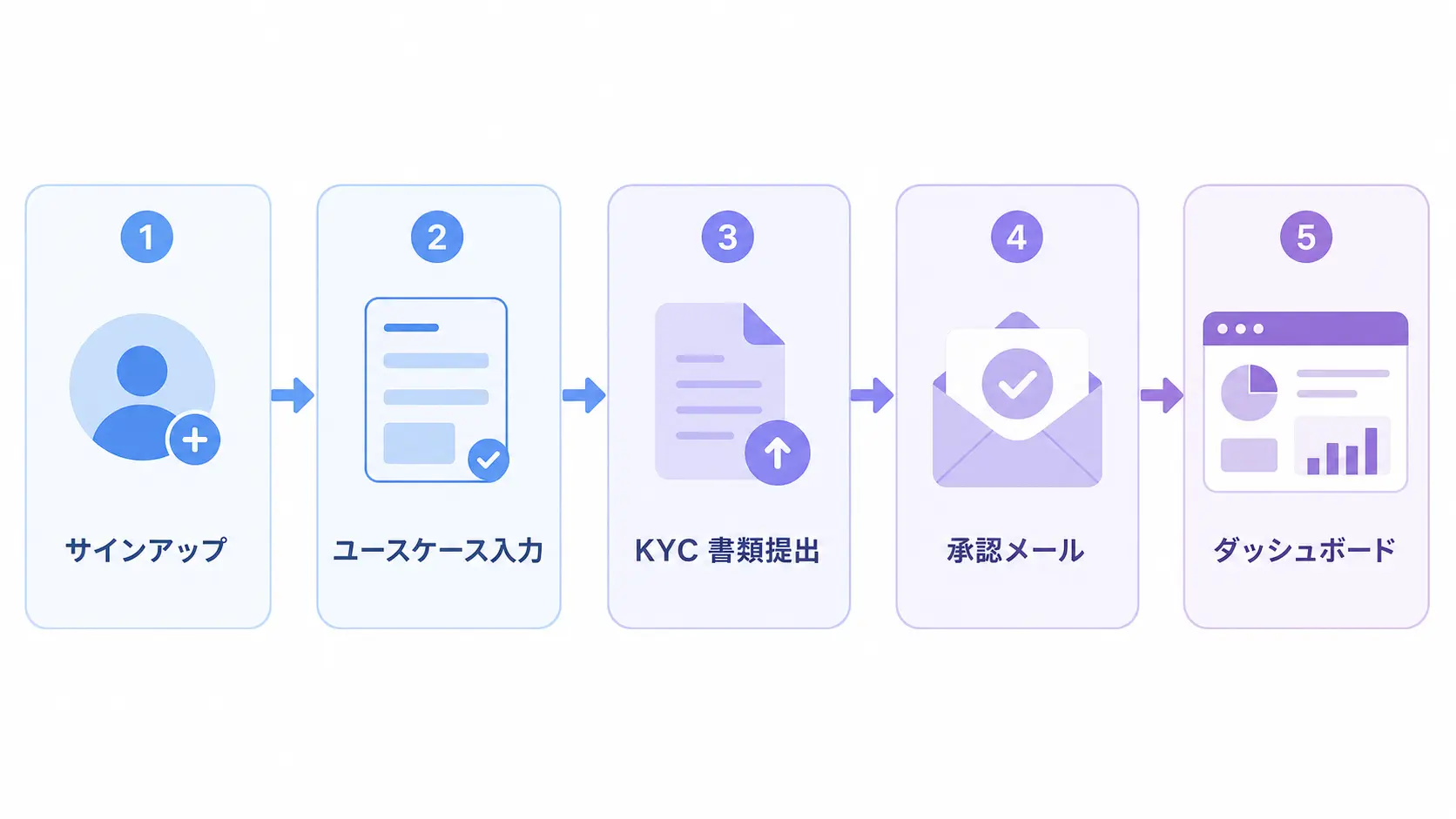
X 上では「KYC に通らずアカウント凍結」「住宅 IP 系を試したら即審査が走った」という報告が複数上がっています。Bright Data のコンプライアンスは年々厳格化しており、特に Residential・ISP・Mobile を扱う場合はほぼ確実に KYC が走ると想定して準備しましょう。
「Bright Data は事業者向けでハードルが高い。KYC で落ちたという報告も目立ち、最低利用金額も高め」(原文: Bright Data leans enterprise: strict KYC, account holds reported, and a relatively high minimum spend.)
サインアップから KYC 通過までの実務フロー
ここからは実際の操作手順を 5 ステップで追っていきます。所要時間はスムーズに進めば 30 分〜1 時間、KYC レビュー込みでも 1〜3 営業日が目安です。
Step 1: サインアップフォームの記入
brightdata.com のトップから「Start free trial」または「Sign up」を選び、メールアドレス・氏名・会社名・電話番号を入力します。氏名と会社名は実名・正式社名を使い、後から KYC で提出する書類との整合性を取れるようにしてください。
Step 2: Use Case と利用ボリュームの記入
メール認証後、初回ログイン時に Use Case ヒアリングが入ります。書く順序は (1) 業種、(2) 取得対象のデータ種別、(3) 想定月間ボリューム、(4) 連携先のシステム の 4 点を 2-3 文で簡潔にまとめるのがコツです。月間ボリュームは「Residential 5〜10GB 程度」「Web Unlocker 月 10 万リクエスト程度」のような幅で答えても構いません。
Step 3: 支払い方法の登録
クレジットカードまたは銀行送金 (法人のみ) を登録します。PAYG であれば最低金額の縛りはなく、最初の数十ドルは小額デポジット扱いで運用できます。コミットメント契約は営業窓口とのオンラインミーティングを経て契約書ベースで進むため、最初は PAYG で開始し、月間使用量が見えてから切り替えるのが現実的です。料金体系の詳細は Bright Data 料金プラン早見表 2026 で製品別の単価を整理していますので、月額試算の参考にしてください。
Step 4: KYC 書類のアップロード
Residential / ISP / Mobile を初めて選んだタイミングか、サインアップ後の数日以内にコンプライアンスチームから KYC 提出依頼メールが届きます。要求書類は以下が標準です。
- 代表者または申請者の身分証明書 (パスポートまたは運転免許証の両面)
- 住所証明書類 (公共料金明細・住民票・銀行明細など 3 か月以内のもの)
- 法人の場合: 登記簿謄本 (履歴事項全部証明書) または事業ライセンス
- 事業実態を示す Web サイトの URL または会社案内 PDF
書類をまとめてアップロードし、コンプライアンスチームのレビュー結果を待ちます。ここで「Use Case と業種が合わない」「Web サイトに事業内容の記載がない」と判定されると追加質問が来るため、Step 2 の記述と書類の整合性を意識して用意しましょう。
Step 5: 承認通知と初回ログイン
承認されると「Account approved」のメールが届き、ダッシュボードからすべての製品が選べるようになります。承認前でも Datacenter Proxy や Dataset Marketplace の一部は利用できる場合がありますが、本格運用は承認後に始めるのが安全です。
ダッシュボードで最初に作る Zone の設計
審査が通ったら、最初の Zone を作ります。Zone は Bright Data のコア概念で、「プロキシ製品 × 地理条件 × セッション設定 × 認証情報」を束ねる単位です。Zone 単位で課金・統計・帯域監視が分かれるため、用途ごとに Zone を分けるのが運用しやすい設計です。
Zone 作成の 5 つの選択肢
ダッシュボード左メニューの「Proxies & Scraping Infrastructure」→「Add」から Zone を作成します。最初に決めるべきは以下 5 項目です。
- Zone 名:
prod-pricewatch-jpのように用途・環境・地域を含む命名にする - 製品タイプ: Residential / Datacenter / ISP / Mobile / Web Unlocker / SERP API から選択
- 対象国・地域: ASN・市区町村まで指定可能。価格モニタリングなら対象 EC のメイン市場を指定
- IP ローテーション: Rotating (毎リクエスト変動) か Sticky Session (一定時間固定) か
- 同時接続数: 並列リクエスト数の上限。最初は 10〜50 程度から始めて段階的に上げる
製品タイプの選び方で迷ったら、Residential と ISP の使い分けについては Bright Data Residential と ISP プロキシの使い分け実践ガイド 2026 でユースケース別に整理しています。
認証情報とエンドポイントの取得
Zone を作成すると、自動でユーザー名・パスワード・プロキシホスト・ポート番号が発行されます。brd-customer-hl_xxxx-zone-prod_pricewatch_jp:password@brd.superproxy.io:33335 のような形式で、これをアプリケーション側で組み立てて使います。初期段階ではダッシュボード上の「Playground」タブからテストリクエストを送り、IP が指定地域から出ているか・成功率が想定どおりかを確認するのが定石です。
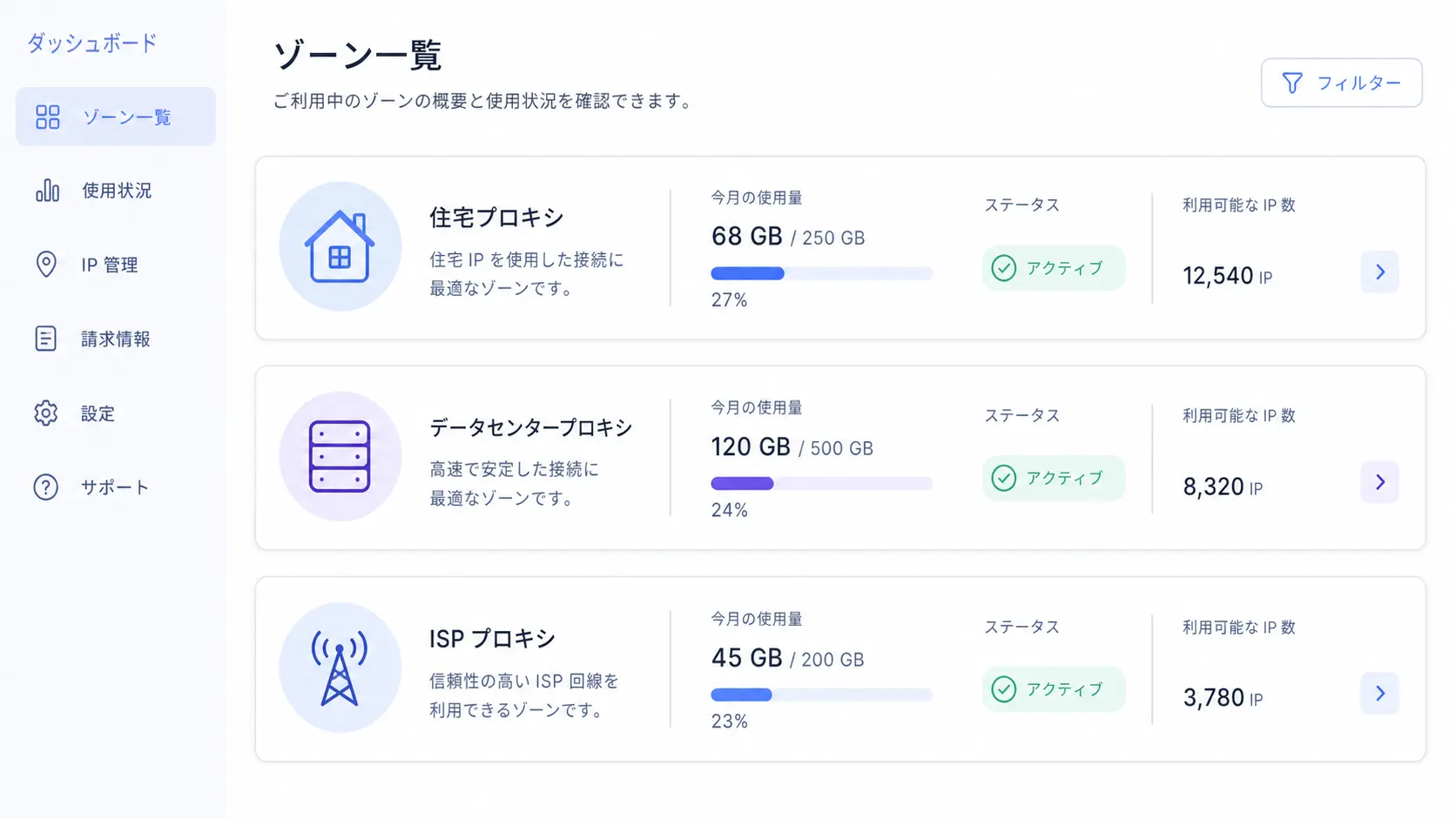
Proxy Manager をローカルにインストールする
ダッシュボードの設定だけでは細かな再試行ロジックや国別ローテーションの組み合わせが組みづらいため、初心者は Bright Data Proxy Manager (デスクトップアプリ) を併用するのが安全です。Proxy Manager はリクエスト履歴・帯域使用量・エラーログをローカルで可視化でき、初期検証のスピードが大きく上がります。
「Bright Data はダッシュボードが強力だが設定項目が多く、Oxylabs の方が初動は速いという声もある」(原文: Bright Data has a powerful dashboard but lots of knobs; many find Oxylabs faster to onboard.)
設定項目の多さは Bright Data の長所でもある一方、初動が遅くなる原因にもなります。最初は最低限の Zone 1 つで運用を始め、運用に慣れてから Zone を分割・チューニングしていく順序が現実的です。
トラブル事例と対処の早見表
設定後によく発生するトラブルを、原因と対処に分けて整理します。X 上の事例と弊社の運用経験から、頻度の高いものを優先しています。
よくある 4 つのトラブル
| 症状 | 主な原因 | 対処 |
|---|---|---|
| アカウントが突然 hold される | 用途記述と実利用の乖離、対象サイトの利用規約違反疑い | サポートに用途を改めて文書化して送付 |
| KYC で繰り返し追加質問が来る | 事業実態が書類から読み取れない | Web サイトに会社概要・事業内容を明記し再申請 |
| Zone 作成後にリクエストが 407 で弾かれる | 認証文字列のフォーマットミス | brd-customer-hl_xxx-zone-yyy の構文を再確認 |
| 想定外の課金が発生 | Sticky Session のままで長時間保持 / 大容量レスポンス | 画像・動画をフィルタする / Rotating に切り替え |
「住宅 IP を乱用すると即 KYC が走り、審査落ち → アカウント停止になるケースが多い」(原文: Abusive residential traffic triggers immediate KYC and frequent account suspensions.)
運用開始後の CAPTCHA 対処や Web Unlocker への切り替え判断は、Bright Data で CAPTCHA に遭遇したときの対処レシピ 2026 に種類別の設定をまとめていますので、Zone 構築後の運用フェーズで併せて参照してください。
弊社の Bright Data 運用知見
弊社では、Bright Data の Residential プロキシ / Web Unlocker を使ったホテル価格追跡サービス Tra-bell を自社で運用しています。Use Case 文面のレビューから、Zone の用途別分割設計、PAYG とコミットメント契約の損益分岐、CAPTCHA 突破ロジックの組み込みまで、PoC 段階から本番運用までの伴走が可能です。
まとめ - 最初の 1 週間で押さえる優先順位
Bright Data の導入は「サインアップは数分・KYC は数日・Zone 設計は継続的なチューニング」が現実的なスケジュール感です。最初の 1 週間で押さえるべき優先順位は次の通りです。
- ビジネスメール・Use Case・会社情報を揃えて KYC を一発で通す
- PAYG でアカウントを動かし、最初の Zone を 1 つだけ作って Playground で疎通確認
- Proxy Manager をローカルに入れて、リクエスト履歴と帯域使用量を可視化
- 月間使用量が見えてきた段階でコミットメント契約への切り替えを検討
Bright Data はオンボーディングのハードルが高い反面、通過後は Residential / Web Unlocker / SERP API まで一気通貫で扱える稀有なプラットフォームです。最初の壁を越えるための準備さえできれば、その後の運用スケーラビリティは大きな武器になります。
※情報は 2026-05-21 時点の内容です。最新情報は公式サイトをご確認ください。
※本記事には PR を含みます。
Footnotes
-
Bright Data 公式ドキュメント https://docs.brightdata.com/ ↩
よくある質問
関連記事