Bitwarden から 1Password へ移行する完全手順 2026 - Passkey/TOTP の注意点
Bitwarden から 1Password への乗り換えを 2026 年 5 月時点の公式インポートに沿って解説。暗号化 JSON のエクスポート・インポートから Passkey/TOTP/添付の補完までを順に整理します。
本記事にはプロモーション(アフィリエイトリンク)が含まれます。
Bitwarden は無料で堅実な OSS パスワードマネージャーですが、ブラウザ自動入力の安定性や CLI / SSH まわりの開発体験を理由に 1Password へ乗り換える方からのご相談が増えています。本記事では Bitwarden から 1Password への移行手順を、2026 年 5 月時点の公式インポート機能に沿って整理します。vault.json のエクスポートからインポート、Passkey / TOTP / Sends / 添付ファイルといった取りこぼしの補完、移行後の片付けまで、つまずきやすい箇所を順を追って解説します。料金とセキュリティの総合比較は 1Password vs Bitwarden 徹底比較 2026 で扱っているので、移行を決めかねている段階の方はそちらを先にどうぞ。
なぜ Bitwarden から 1Password へ乗り換えるのか
Bitwarden は無料プランと OSS であることが大きな強みで、コスト最優先なら有力な選択肢です。それでも 1Password へ移る人が一定数いる理由は、日々の使い勝手 (UX) と開発者向け機能 (DX) に集約されます。LastPass からの移行と違い、Bitwarden 移行は「セキュリティ不安からの避難」ではなく「体験の質を上げる前向きな乗り換え」である点が特徴です。
自動入力の安定性と UX
X 上で繰り返し挙がるのは、Bitwarden のブラウザ拡張による自動入力が不安定だという指摘と、1Password に移ったら「10 倍ラクになった」という体感差です。多くのケースで、ログイン画面の検出精度やフォーム補完の確実性に差を感じるという声が見られます。
「Bitwarden の UX はつらい。1Password に移ったら 10 倍ラクになった」(原文: Bitwarden's UX is poor; 1Password is 10x less painful.)
開発者向け機能 (CLI / SSH エージェント)
開発者にとっては、op CLI と SSH エージェント統合、GitHub のコミット署名連携などが移行の決め手になります。長年 Bitwarden を使っていたエンジニアが、これらの機能のために乗り換えたという投稿も見られます。1Password は SSH キーを Vault で一元管理し、ターミナルや Git の署名に直接使える点で、開発フローへの食い込みが深いツールです。
「何年も Bitwarden を使っていたが、CLI と SSH まわりの開発体験が段違いで 1Password に乗り換えた」(原文: Used Bitwarden for years; the dev experience around CLI and SSH is light years ahead, so I switched to 1Password.)
乗り換え前のライセンス費用を 1Password が一部負担
価格は Bitwarden が有利なので、コストは正直に天秤にかける必要があります。一方で、Bitwarden / LastPass / Dashlane など他社からの乗り換えに限り、1Password の引っ越しサポート を経由すると移行前のサブスクリプション費用の一部を 1Password が負担してくれる導線が用意されています。重複期間の費用を気にせず乗り換えたい場合の選択肢です。
移行前の事前準備チェックリスト
Bitwarden は JSON エクスポートでデータをまとめて取り出せますが、1Password が取り込めるのは暗号化 JSON である点と、移行されない項目がある点を先に押さえておきます。公式の「Move from Bitwarden to 1Password」に沿って準備を整えましょう1。
1. 1Password 側のアカウントとデスクトップアプリ
1Password の有料アカウント (Individual / Families / Teams / Business のいずれか) を先に作成し、Mac / Windows / Linux のデスクトップアプリをインストールしておきます。Web ブラウザ単体でもインポートは可能ですが、公式はデスクトップアプリ経由を推奨しています1。チームで導入する場合は、移行先となる Vault (Personal / Shared) の割り当てもこの段階で決めておくとあとで迷いません。
2. Bitwarden 側のエクスポート形式の確認
Bitwarden は「.json (Encrypted)」「.json (plaintext)」「.csv」「.zip (with attachments)」などの形式でエクスポートできます。このうち 1Password が取り込めるのは パスワード保護付きの暗号化 JSON (.json (Encrypted) + Password protected) です1。公式は暗号化なし JSON とアカウント制限付きエクスポートを現在サポートしていません。CSV はカスタムフィールドや TOTP の扱いが限定的なため移行には使わず、添付ファイルの本体が必要な場合は別途 .zip (with attachments) 形式も用意します2。エクスポートファイルは機密の塊なので、暗号化していても取り扱いには注意します。
3. 取りこぼす項目の事前把握
Bitwarden 固有の機能には 1Password へ移らないものがあります。後述しますが、Passkey・Bitwarden Sends・一部の添付ファイル・TOTP の一部は移行作業の前に「手動で再構築する対象」としてリストアップしておくと、移行後の抜けを防げます。
移行手順 5 ステップ (公式インポーター経由)
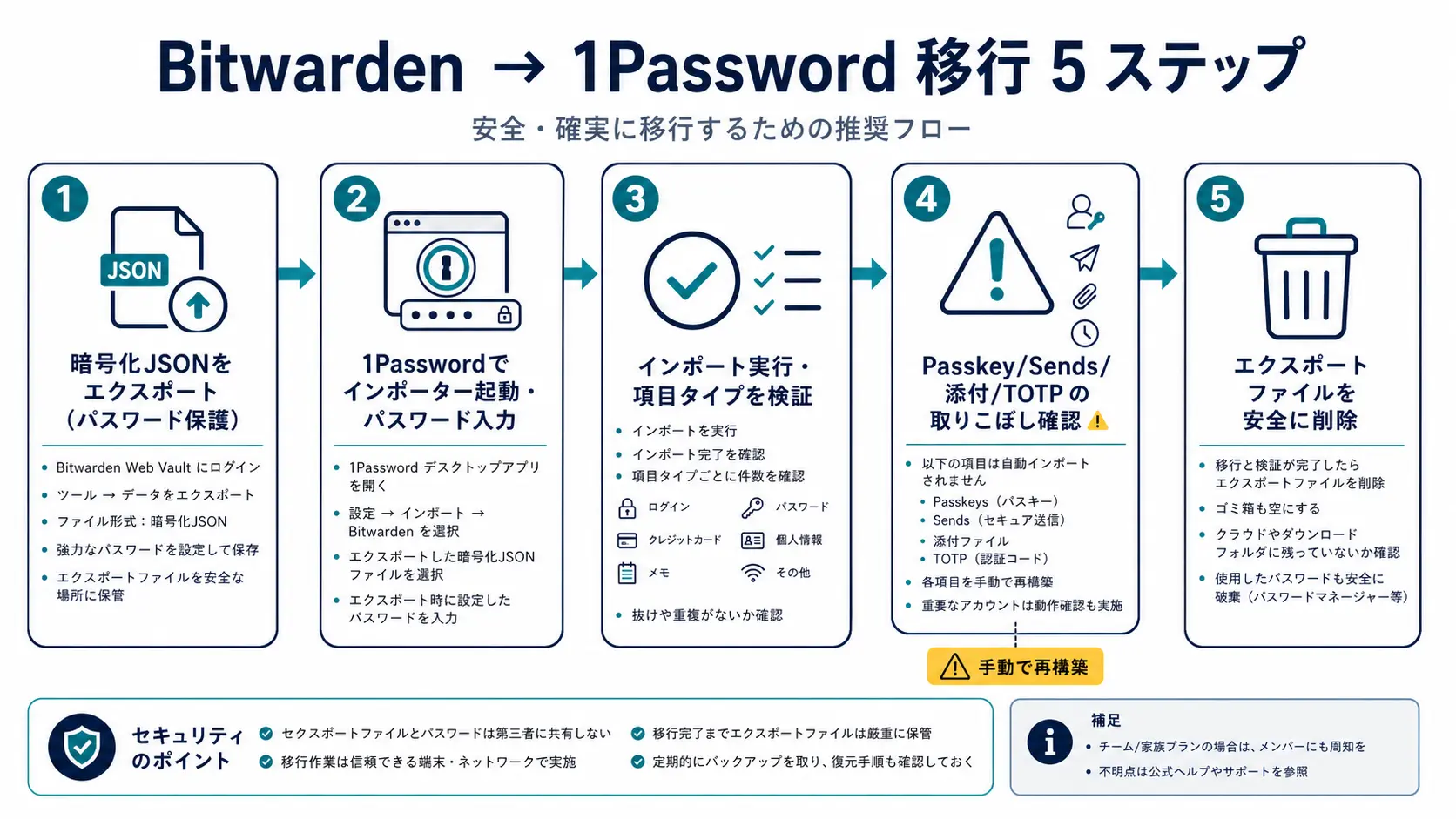
ここからが本番です。1Password 公式インポーターを使った 5 ステップの全体像を、まず図で確認します。
Step 1. Bitwarden から vault.json をエクスポート
Bitwarden の Web Vault またはデスクトップアプリで Tools > Export Vault を開き、ファイル形式で 「.json (Encrypted)」を選び、エクスポートタイプで「Password protected」を選択します。そのうえで強固なエクスポートパスワードを設定してエクスポートしてください (このパスワードはインポート時に必要になります)。組織 (Organization) の Vault を併用している場合は、個人 Vault と組織 Vault を別々にエクスポートする必要がある点に注意してください。出力された bitwarden_encrypted_export_*.json は機密ファイルなので、デスクトップのローカルにのみ保存し、クラウド同期フォルダには置かないようにします。
Step 2. 1Password から Bitwarden インポーターを起動
1Password デスクトップアプリの File > Import を開き、インポート元として Bitwarden を選択します1。先ほどの bitwarden_encrypted_export_*.json を指定し、Step 1 で設定したエクスポートパスワードを入力します。続いて移行先となる 1Password アカウントと Vault を選びます。1Password は暗号化を解いたうえで、Login・Secure Note・Card・Identity といったアイテムタイプへマッピングします。
Step 3. インポート実行とアイテムタイプの確認
「Import」を押すとインポートが始まります。Bitwarden のアイテムは概ね以下のように 1Password 側のタイプへ変換されます。
| Bitwarden のアイテム | 1Password の変換先 |
|---|---|
| Login | Login |
| Card | Credit Card |
| Identity | Identity |
| Secure Note | Secure Note |
| Custom fields | 対応アイテム内のカスタムフィールド |
| Folders | タグ (Vault 構造ではなくタグに変換) |
Bitwarden の「Folder」は 1Password 側で タグ として取り込まれます。フォルダ階層を Vault 構造で再現したい場合は、インポート後に手動で Vault を分けて整理し直す方が確実です。
Step 4. Passkey・Sends・添付・TOTP の取りこぼし確認
公式インポーターでパスワード本体は移行できますが、以下は移行されない、または取りこぼす可能性があります。インポート直後にこのリストで突き合わせてください。
- Passkey: Bitwarden の JSON エクスポートには含まれるが、現行の 1Password Bitwarden インポーターが取り込まない。各サービスで 1Password に再登録する
- Bitwarden Sends: 期限付き共有リンク機能で 1Password に直接の対応機能がなく移行対象外
- 添付ファイル: 本体を含めるには
.zip (with attachments)形式でエクスポートするか、重要ファイルを個別にダウンロードして再添付する - TOTP (一部): シード (鍵) は JSON に含まれ得るが、1Password インポーター側で取りこぼす場合があり、移行後に各サービスで再設定するのが確実
Step 5. エクスポートファイルの安全な削除
移行が完了したら、Step 1 で作った暗号化 JSON を 完全に削除 します。暗号化済みとはいえ全アイテムを含む機密ファイルなので、不要になったらゴミ箱に入れたままにせず、ゴミ箱からも消去してください。クラウド同期や自動バックアップ対象のフォルダに残っていないかも併せて確認します。
移行後のクリーンアップと検証
インポートが完了したら、新しい 1Password 環境を本番運用に切り替える前に、取りこぼしの検証と Bitwarden 側の片付けを行います。Bitwarden は侵害事件由来のリスクこそありませんが、二重管理状態を放置すると「どちらが最新か分からない」事故につながります。
1. 主要アイテムが 1Password で開けるか確認
メール・銀行・社内 SSO・GitHub など影響度の高いアカウントのログインアイテムが、1Password から正しく開けるかを確認します。特に TOTP は取りこぼしの対象なので、各アイテムで TOTP が 1Password 単体で生成できるかをチェックしてください。Watchtower を使えば、再利用パスワード・脆弱なパスワード・既知の漏洩・Passkey へ移行すべきアカウントを 1 画面で一覧化でき、数百件規模のアイテムでも危険なログインだけを数分で抽出できます。移行直後の棚卸し工数を大きく削減できるのが、乗り換え直後にこそ効く運用メリットです。
2. Passkey と TOTP の再登録
Passkey は Bitwarden の JSON エクスポートには含まれるものの現行の 1Password インポーターが取り込まず、TOTP シードもインポーター側で取りこぼし得るため、いずれも各サービスでの再登録が確実です。X 上でも、日本のユーザーが Bitwarden から 1Password へ移ろうとして Passkey でつまずき、すでに 1Password を購入していたのに詰まった、という体験が共有されています。
「Bitwarden から 1Password に移行しようとしたら Passkey がエクスポートできなかった。1Password はもう買ってしまったのに」(原文の趣旨: Tried migrating from Bitwarden to 1Password but passkeys would not export — and I had already paid for 1Password.)
具体的な再登録手順は以下の通りです。
- 1Password でログインアイテムを開き、対応サービスにサインインする
- サービスのセキュリティ設定で Passkey または TOTP を新規作成する
- Passkey は 1Password に保管、TOTP は QR コードを 1Password でスキャンする
- リカバリーコードも同じ 1Password アイテム内に保管する
- Bitwarden 側の該当エントリ・Authenticator 登録を削除する
3. Bitwarden アカウントの削除
1Password での運用が安定し、Passkey / TOTP / 添付ファイルの取りこぼしを補完し終えたら、Bitwarden のアカウントを削除します。一気に消すのではなく、まずは暗号化済みエクスポート (.json (encrypted)) をローカルに保管しておくと、万が一の取りこぼしに対応できます。組織 Vault を使っていた場合は、メンバーの移行が全員完了したことを確認してから組織を削除してください。
Bitwarden と 1Password の違いを整理して選ぶ
移行を最終判断する前に、両者の性格の違いを押さえておくと納得感が高まります。Bitwarden は OSS・無料プラン・自己ホスト (Vaultwarden) という選択肢の広さが強みで、コスト最優先の個人や、サーバを自分で管理したい層に根強い支持があります。一方 1Password は Secret Key + マスターパスワードの 2 層構造、洗練された UX、CLI / SSH を含む開発者向け統合、Watchtower による運用面の可視化が差別化要素です。
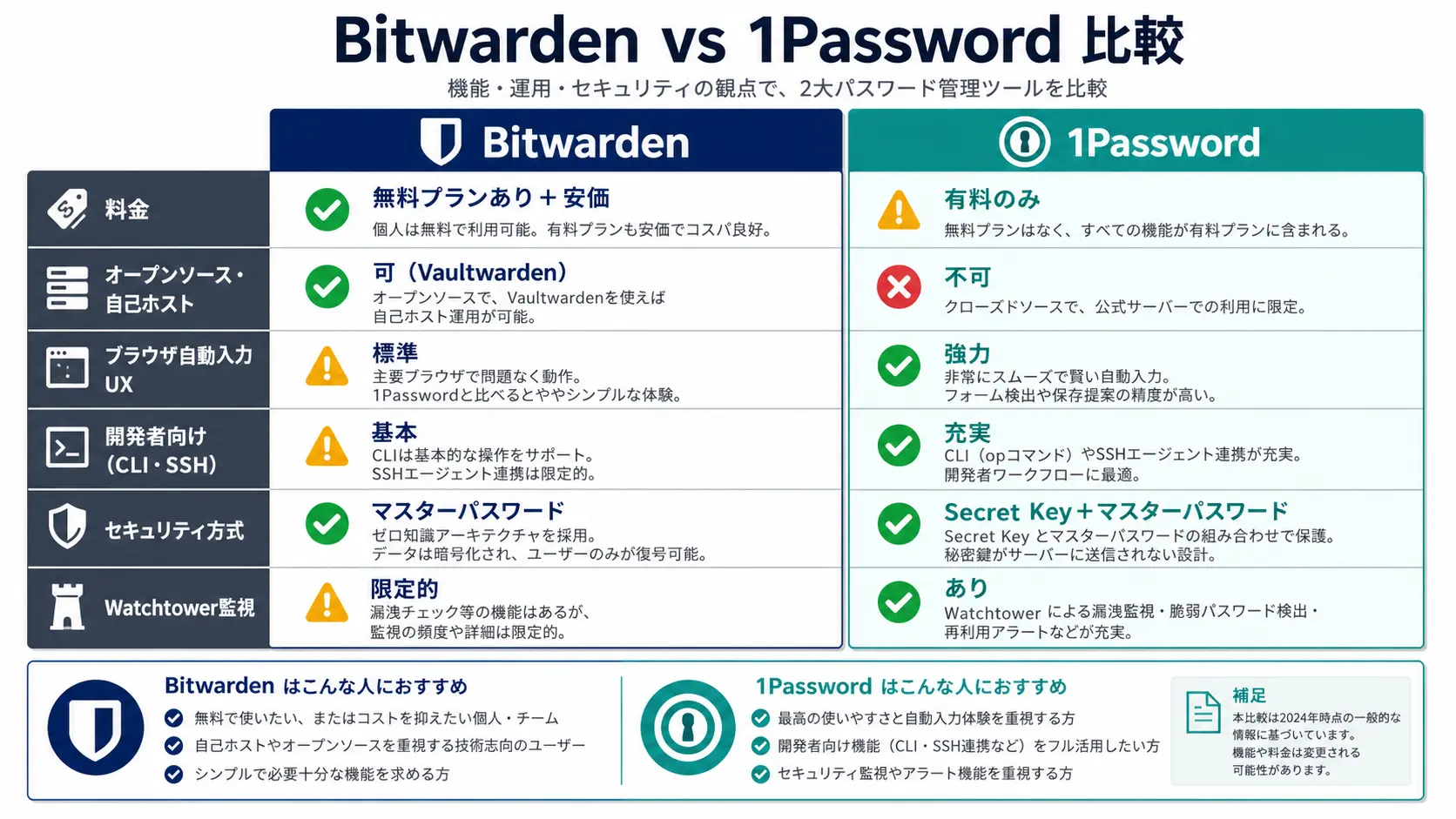
価格面では Bitwarden が優位なのは事実で、X 上でも 1Password の値上げ後の月額に対する慎重論は根強くあります。両者を並べたうえで、料金・セキュリティ・運用の観点での詳細な突き合わせは 1Password vs Bitwarden 徹底比較 2026 にまとめています。また、Bitwarden ではなく LastPass からの移行を検討している場合は LastPass から 1Password へ移行する完全手順 2026 が同じ流れで参考になります。
まとめ — 「データ移行」と「Passkey/TOTP 再構築」を分けて考える
Bitwarden から 1Password への移行は、暗号化 JSON (Password protected) を経由する公式インポーターを使えば、パスワードや Secure Note などの大半は自動で移行できます。重要なのは、移行されない項目 (Passkey / Bitwarden Sends / 一部の添付・TOTP) を明確に区別し、サービスごとに再登録・再共有する時間を別途確保することです。そしてエクスポートした暗号化 JSON ファイルは、移行後に必ず完全削除してください。
判断軸を最後に整理します。
- データ本体の移行 → 暗号化 JSON を公式インポーターで一括 (Step 1〜3)
- Passkey の再構築 → 各サービスで手動再登録 (Step 4〜5)
- TOTP の再構築 → 各 Login アイテムに 1Password で再スキャン (Step 4〜5)
- Sends / 添付の対応 → Sends は再連絡、添付は
.zip (with attachments)か個別ダウンロード後に再添付 - エクスポートファイルの後始末 → 暗号化 JSON をゴミ箱からも完全削除 (Step 5)
- ライセンス費用の重複対策 → 引っ越しサポート URL から契約
事前準備チェックリストと 5 ステップに沿って進めれば、半日〜1 日で大半の移行は完了します。Passkey / TOTP の再登録は数日に分散しても問題ありません。コストを最優先するなら Bitwarden 継続も合理的な選択であり、UX と開発者統合に価値を感じるなら 1Password への移行が向いています。
※情報は 2026-05-31 時点の内容です。最新情報は公式サイト (https://support.1password.com/import-bitwarden/) をご確認ください。
※本記事には PR を含みます。
Footnotes
-
1Password 公式ヘルプ「Move from Bitwarden to 1Password」: https://support.1password.com/import-bitwarden/ ↩ ↩2 ↩3 ↩4
-
Bitwarden 公式ヘルプ「Export Vault Data」: https://bitwarden.com/help/export-your-data/ ↩
よくある質問
関連記事
1Password vs Bitwarden 徹底比較 2026 - 料金・セキュリティ・運用で選ぶパスワード管理
LastPass から 1Password へ移行する完全手順 2026 - エクスポート・インポートと Passkey の注意点