LastPass から 1Password へ移行する完全手順 2026 - エクスポート・インポートと Passkey の注意点
LastPass から 1Password への乗り換え手順を 2026 年 5 月時点の公式インポート機能に沿って整理。事前準備・エクスポート・インポート・Passkey/2FA の手動補完まで、つまずきやすい箇所を順を追って解説します。
本記事にはプロモーション(アフィリエイトリンク)が含まれます。
LastPass の 2022 年侵害事件をきっかけに、今もパスワードマネージャーの乗り換えを検討する方からのご相談が続いています。本記事では LastPass から 1Password への移行手順を、2026 年 5 月時点の公式インポート機能と Passkey / 2FA の制約に沿って整理します。エクスポートからインポート、移行後の片付け、過去ライセンスの引き継ぎサポートまで、つまずきやすい箇所を順を追って解説します。
なぜ今 LastPass から 1Password に乗り換えるのか
1Password は Secret Key + マスターパスワードの 2 層構造を採用し、サーバ側でデータを復元できないゼロ知識設計を強みとしています。LastPass からの乗り換え理由として X 上で繰り返し挙がっているのは、2022 年事件以降の信頼性懸念と、Watchtower や Passkey 対応の UX 差です。
2022 年 LastPass 事件の概要 (公式情報ベース)
LastPass 公式ブログは、2022 年 8 月 25 日に開発環境への不正アクセスを、同年 11 月 30 日 (詳細公表は 12 月 22 日) に第三者クラウドストレージ経由で顧客 Vault のバックアップが流出したことを公表しています1。暗号化済みフィールドは 256-bit AES で保護されているものの、PBKDF2 のイテレーション数が低い古いアカウントでは長期的にブルートフォースの懸念が残ります。2023 年 9 月時点で、研究者が盗難データを起点とした暗号資産盗難 (約 150 名・累計 3,500 万ドル超) を追跡しており、影響は今も継続しています2。
移行を後押しする 1Password 側の進化
2026 年時点の 1Password は、Passkey 対応・Watchtower での漏洩監視・SSH キー管理など、個人・チームともに必要な機能を網羅しています。料金プランの選び方は 1Password 個人 vs ファミリープラン 2026 で整理しているので、契約形態を決めかねている場合は併せて確認してください。
"Switched from LastPass to 1Password after the fuckery of the breach — usability and Watchtower made the move worth it." (要約: LastPass 侵害後に 1Password に乗り換え、UX と Watchtower の利便性で移行は十分価値があった)
引っ越し前のライセンス費用を 1Password が一部負担
なお、Bitwarden / LastPass / Dashlane など他社からの乗り換えに限り、1Password の引っ越しサポート を経由すると、移行前のサブスクリプション費用の一部を 1Password が負担してくれる導線が用意されています。重複期間の費用を気にせず乗り換えたい場合の選択肢です。
移行前の事前準備チェックリスト
公式ヘルプ「Move from LastPass to 1Password」に沿って、移行作業を始める前に確認しておくべき項目を整理します3。
1. 1Password 側のアカウントとデスクトップアプリ
1Password の有料アカウント (Individual / Families / Teams / Business のいずれか) を先に作成し、Mac / Windows / Linux のデスクトップアプリをインストールしておきます。Web ブラウザだけでもインポートは可能ですが、公式はデスクトップアプリ経由を推奨しています3。
2. LastPass 側の MFA 設定見直し
LastPass で SMS 二段階認証を利用している場合は、移行作業中だけ別の MFA (Authenticator アプリ等) に切り替えるよう公式が指示しています。Duo MFA を併用しているケースも、事前に手順を確認してから着手するとスムーズです3。
3. SSO 利用時のリダイレクト URI 追加
LastPass を SSO (IdP 連携) で運用している場合、IdP 側に http://127.0.0.1:18255/import/redirect をリダイレクト URI として追加する必要があります3。社内 IdP の管理者でない場合は、情シスに事前依頼しておくと当日詰まりません。
移行手順 5 ステップ (公式インポーター経由)
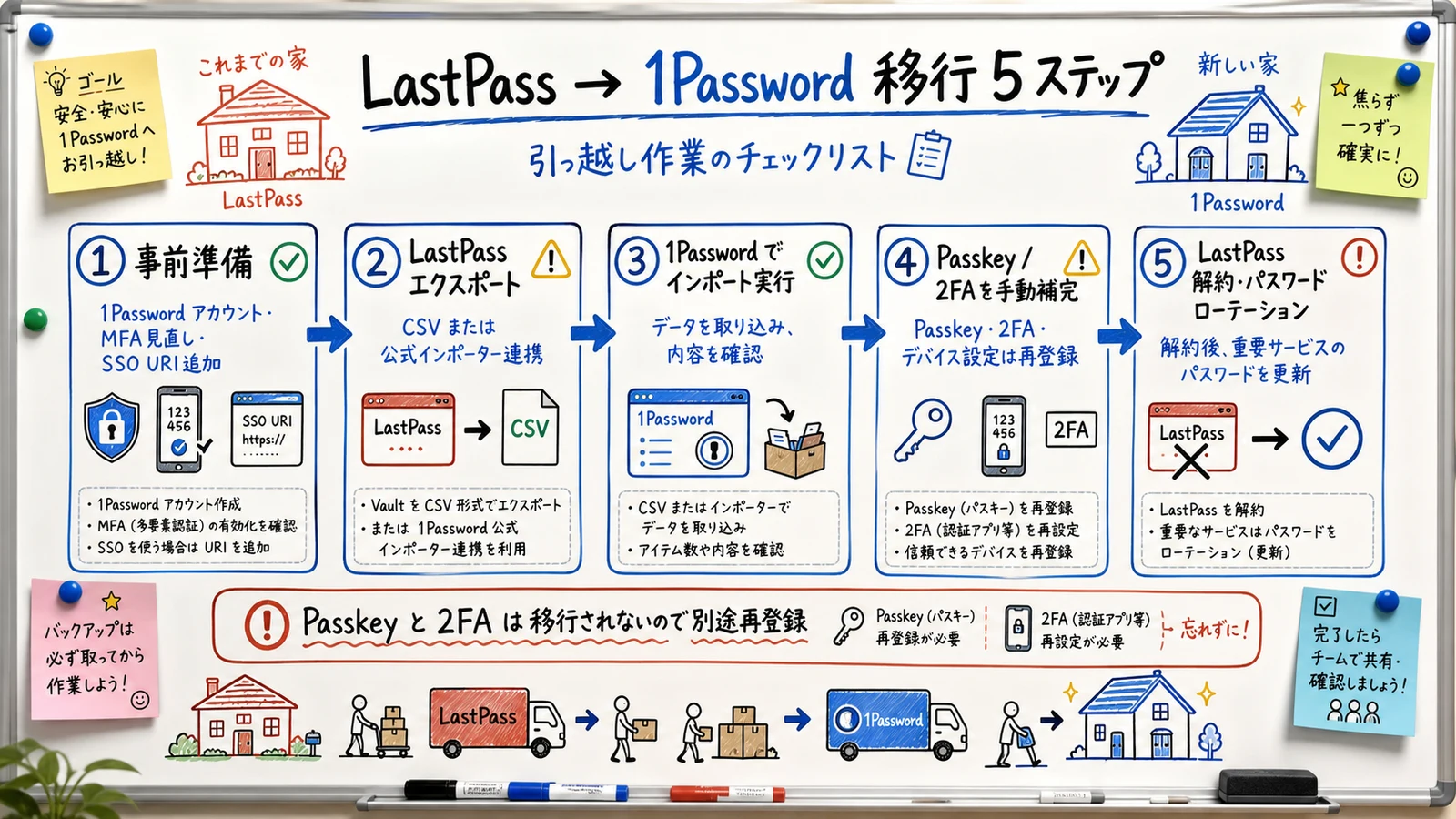
ここからが本番です。1Password 公式インポーターを使った 5 ステップの全体像を図でまず確認します。
Step 1. 1Password アカウントとデスクトップアプリを準備
先に挙げた事前準備チェックリストを満たしたら、デスクトップアプリにマスターパスワードと Secret Key でサインインします。Family / Business プランを契約済みの場合は、移行先となる Vault (Personal / Shared) を決めておくとあとで迷いません。
Step 2. 1Password から LastPass インポーターを起動
デスクトップアプリの File > Import > LastPass を選択します (Linux はメニュー三点リーダー > Import > LastPass)。ここで LastPass のメールアドレス・マスターパスワード・MFA コードを入力し、移行先となる 1Password アカウントを選択します3。インポーターが LastPass の公式 API を介してデータを取得するため、CSV エクスポートを手動で行う必要はありません (CSV 経由でも代替可能です3)。
Step 3. 共有フォルダの権限引き継ぎ (任意)
LastPass の管理者ロールを持っている場合、共有フォルダの権限を 1Password の Shared Vault へ引き継ぐオプションが表示されます。Family / Business プラン利用者は、ここで誰がどの Vault にアクセスできるかを確認しながら進めてください3。
Step 4. インポート実行とアイテムタイプの確認
「Import」ボタンを押すとインポートが開始されます。LastPass のアイテムは以下のように 1Password 側のタイプに自動変換されます3。
| LastPass のアイテム | 1Password の変換先 |
|---|---|
| Password | Login |
| Address | Identity |
| Application | Login |
| Custom item | Secure Note |
| Bank Account / Credit Card | 同名タイプ |
| 添付ファイル | 同じアイテムに自動添付 |
「Private folders」は 1Password 側で タグ に変換される点に注意してください3。フォルダ階層を Vault 構造で再現したい場合は、インポート後に手動で Vault を分けて整理し直す方が確実です。
Step 5. 取りこぼし項目の手動補完
公式が「移行されない」と明記している項目を、インポート後に手動で補完します3。
- Passkey: 「Passkeys won't be imported」と明記。1Password 側で各サービスのアカウント設定から Passkey を再登録する
- TOTP (LastPass Authenticator): 「Must be manually added to 1Password」と明記。各 Login アイテムを開き、TOTP の seed を 1Password で再スキャン
- パスワード履歴: 共有アイテムのみ移行され、個人アイテムの履歴は移行対象外
移行後のクリーンアップとマスターパスワードの扱い
インポートが完了したら、新しい 1Password 環境を本番運用に切り替える前に、LastPass 側のリスクを下げる作業を行います。
1. 1Password 側で全アイテムを開けるか確認
主要アカウント (メール / 銀行 / 社内 SSO / GitHub 等) のログインアイテムが 1Password から正しく開けるかを確認します。特に TOTP は手動補完の対象なので、各アイテムで TOTP の登録状況をチェックしてください。
2. LastPass のマスターパスワードを変更
過去の侵害データには暗号化済みの Vault バックアップが含まれているため1、現状のマスターパスワードは「いずれ復号される前提」で扱うのが安全です。1Password への移行が完了したら、最低限 LastPass のマスターパスワードを長く強い文字列に変更しましょう。
3. 影響度の高いアカウントから順にパスワードをローテーション
LastPass に保管していたパスワードは「漏洩前提」で考え、メール・銀行・社内 IdP・主要 SNS など影響度の高いアカウントから、1Password で新しいパスワードを生成して順次更新します。Watchtower で再利用パスワードや既知漏洩を検出できるので、優先順位付けに活用できます。
4. LastPass アカウントの削除
1Password での運用が安定し、主要アカウントのパスワードをローテーションし終えたタイミングで、LastPass のアカウントを削除します。一気に消すのではなく、まずはエクスポートを暗号化済みファイルでローカルに保管しておくと、万が一の取りこぼしに対応できます。
Passkey と 2FA の移行は「再登録」で乗り切る
Passkey と TOTP は LastPass からインポートできないため、各サービスでの再登録が必須です。X 上でも、複数マネージャー間で Passkey をやり取りする手段が限定的である点が議論されています。
"Migrating passkeys between managers is still painful in 2026 — most are tied to the original device/provider." (要約: 2026 年でもマネージャー間の Passkey 移行は厄介で、多くは元の端末・プロバイダに紐付いている)
Passkey 再登録の進め方
- 1Password でログインアイテムを開き、対応サービスにサインインする
- サービスのセキュリティ設定で既存 Passkey を削除 (任意)
- 1Password 側で新規 Passkey を作成して保管する
- 別端末からも動作するかを確認
TOTP 再登録の進め方
- サービスのセキュリティ設定で「Authenticator アプリの設定」を再開
- 1Password の Login アイテムを開き、TOTP の QR コードを 1Password でスキャン
- リカバリーコードも 1Password の同アイテム内に保管する
- LastPass Authenticator から該当エントリを削除
比較で押さえておきたいセキュリティ差
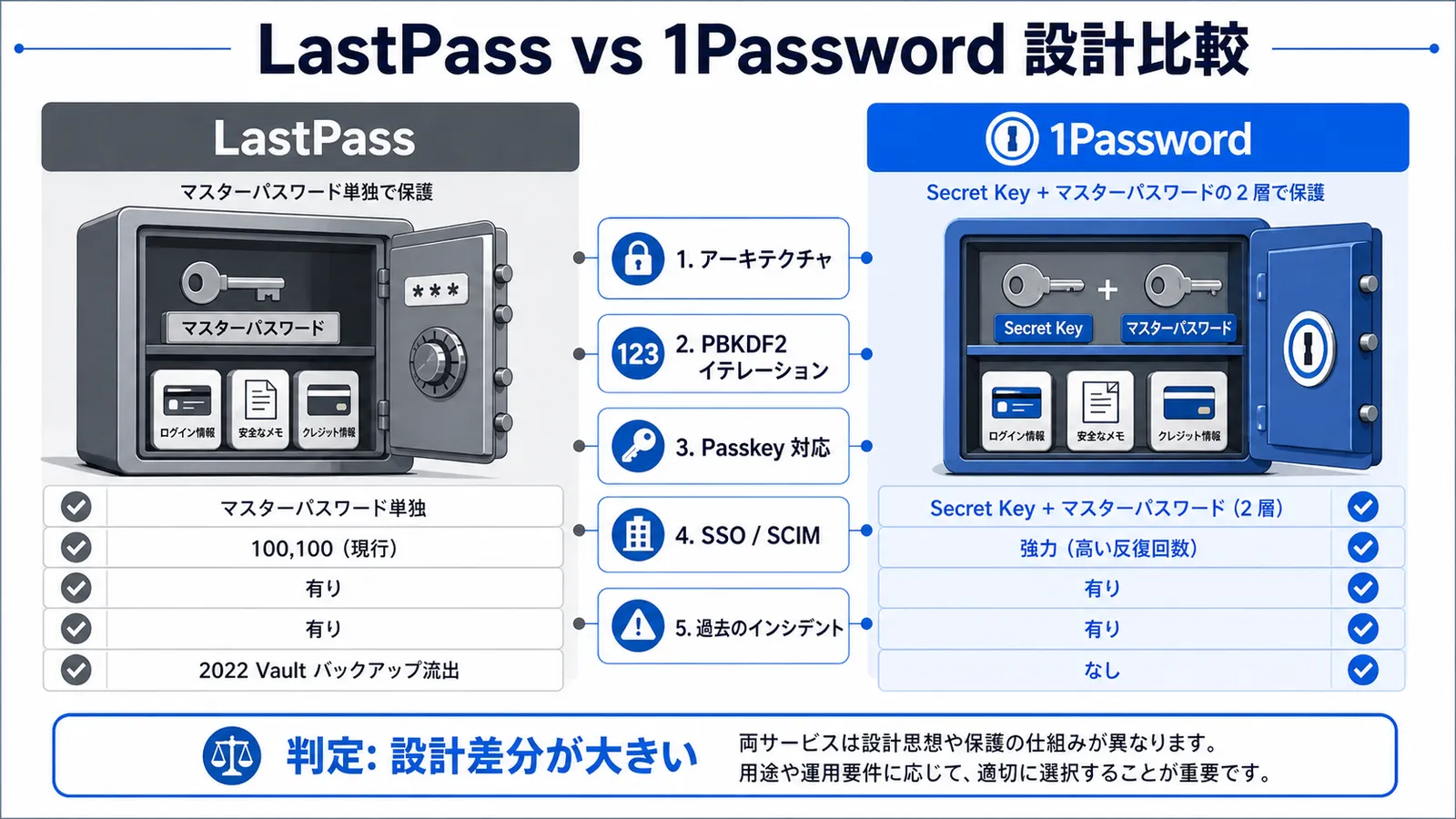
1Password は Secret Key を端末側にしか保存しない設計で、仮にサーバ側で Vault バックアップが流出してもマスターパスワードだけでは復号できません。一方 LastPass はマスターパスワードのみで Vault を保護する設計だったため、2022 年事件で PBKDF2 イテレーション数が低いユーザーが追加リスクに晒される構造でした1。
まとめ — 「データ移行」と「Passkey/2FA 再構築」を分けて考える
LastPass から 1Password への移行は、公式インポーターを使えばパスワードや Secure Note などの大半は自動で移行できます。重要なのは、移行されない項目 (Passkey / TOTP / 個人アイテムのパスワード履歴) を明確に区別し、サービスごとに再登録する時間を別途確保することです。
判断軸を最後に整理します。
- データ本体の移行 → 公式インポーターで一括 (Step 1〜4)
- Passkey の再構築 → 各サービスで手動再登録 (Step 5)
- TOTP の再構築 → 各 Login アイテムに 1Password で再スキャン (Step 5)
- LastPass 側のリスク削減 → マスターパスワード変更 → 高影響アカウントのローテーション → アカウント削除
- ライセンス費用の重複対策 → 引っ越しサポート URL から契約
事前準備チェックリストと 5 ステップに沿って進めれば、半日〜1 日で大半の移行は完了します。Passkey / 2FA の再登録は数日に分散しても問題ありません。
※情報は 2026-05-24 時点の内容です。最新情報は公式サイト (https://support.1password.com/import-lastpass/) をご確認ください。
※本記事には PR を含みます。
Footnotes
-
LastPass 公式ブログ「Notice of Recent Security Incident」(2022-08 〜 2022-12 一連の事案): https://blog.lastpass.com/posts/notice-of-recent-security-incident ↩ ↩2 ↩3
-
Krebs on Security 2023 (LastPass 2022 侵害データを起点とした暗号資産盗難の追跡記事): https://krebsonsecurity.com/2023/09/experts-fear-crooks-are-cracking-keys-stolen-in-lastpass-breach/ ↩
-
1Password 公式ヘルプ「Move from LastPass to 1Password」: https://support.1password.com/import-lastpass/ ↩ ↩2 ↩3 ↩4 ↩5 ↩6 ↩7 ↩8 ↩9 ↩10 ↩11
よくある質問
関連記事
Bitwarden から 1Password へ移行する完全手順 2026 - Passkey/TOTP の注意点