1Password マスターパスワード復旧手順|Secret Key・復元コード
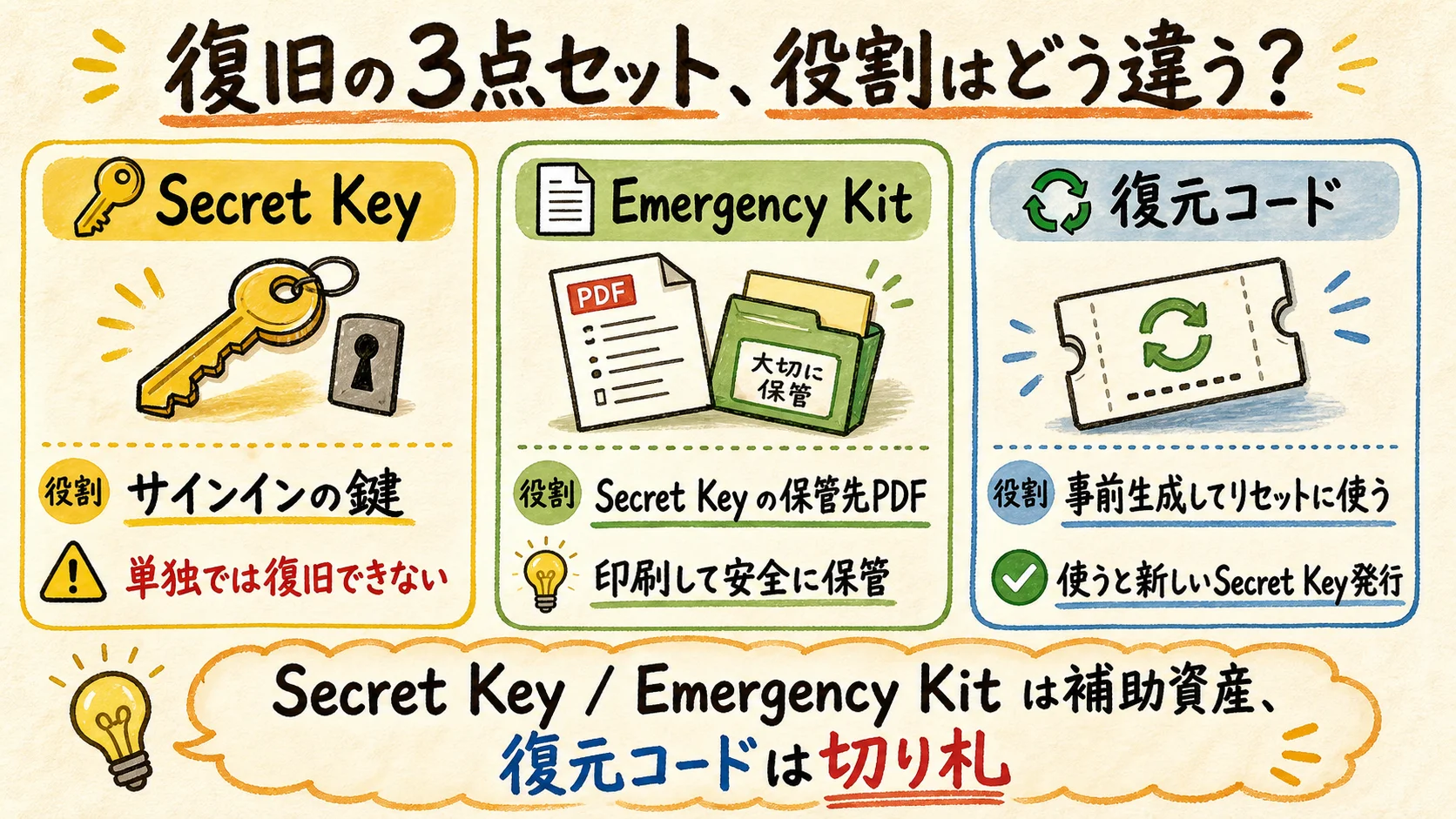
1Password のマスターパスワードを忘れても、サインイン中の端末・事前生成した復元コード・Family/Team の管理者回復のいずれかで入り直せます。Secret Key や Emergency Kit は単独では復旧できない補助資産です。
本記事にはプロモーション(アフィリエイトリンク)が含まれます。
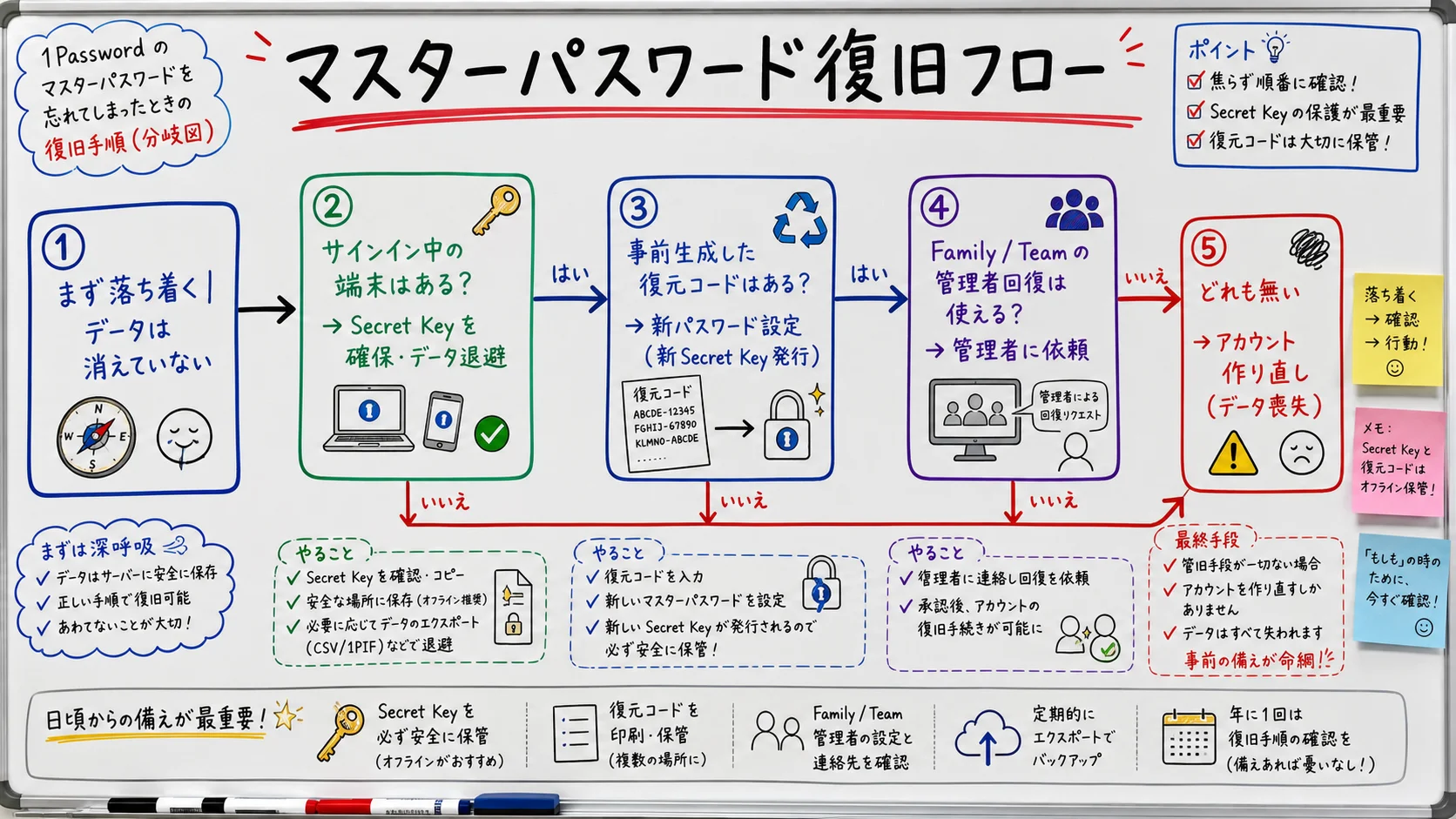
1Password のマスターパスワードを忘れても、あわてる必要はありません。ただし 1Password は「ゼロ知識設計」を採用しているため、運営会社でもあなたのデータを復元できず、復旧できるかどうかは「サインイン中の端末が残っているか」「事前に復元コードを生成してあるか」「Family/Team の管理者回復が使えるか」のいずれかで決まります(Secret Key や Emergency Kit は、その各経路で併せて必要になる補助情報です)。本記事では、他デバイスが開いている場合の初動対応から、状況別の手順チェックリスト、つまずき早見表、Family/Team の管理者回復、そして最終手段までを実務目線で整理します。
なぜ 1Password は勝手にリセットできないのか(前提条件)
まず押さえておきたいのが、1Password は「ゼロ知識設計(Zero-Knowledge:サービス提供者側が利用者のデータ内容や鍵を一切知り得ない設計)」を採用している、という点です。マスターパスワードや Secret Key は同社のサーバーに保存されず、暗号化と復号はすべて手元の端末で行われます。だからこそ安全な一方で、「パスワードをメールでリセット」といった一般的なサービスのような救済策が存在しません。リセット用の情報をサーバ側に持つ一般的なパスワード管理サービスなら「メールでパスワード再設定」が使えますが、その裏返しとして事業者側がデータに到達し得る構造でもあります。1Password はその導線をあえて断ち切っているぶん、復旧は利用者の事前準備に委ねられます。
実際に復旧できる経路は、次の 3 つのいずれかです。作業を始める前に、まずどれが使えるかを確認してください。
- サインイン中の端末が残っている:スマホや別の PC、ブラウザ拡張などで 1Password がまだ開いていれば、その端末で Secret Key の確保・保存済みの現在パスワードの発見・データの退避ができる(アクセスが切れる前の最優先アクション)
- 事前生成した復元コード(Recovery Code)がある:個人アカウントでも、あらかじめ作っておいた復元コードでリセットできる
- Family/Team の管理者回復が使える:Families の主催者や Business/Teams の管理者がメンバーのアカウント回復を開始できる
一方で注意したいのは、**Secret Key と Emergency Kit は「それ単独では復旧できない補助資産」**だという点です。Secret Key はサインイン時にマスターパスワードと組み合わせて使う鍵であって、バックアップコードでも復元コードでもありません。パスワードを忘れた状態では Secret Key だけではサインインできず、上の 3 経路のいずれかと併せて必要になる情報という位置づけです1。復旧作業では、この 2 つを「経路を実行するための手元資産」として押さえておきます。
- Secret Key:アカウント作成時に発行される 34 文字程度の鍵。Emergency Kit の PDF や、他デバイスの設定画面から確認できる
- Emergency Kit(緊急キット):サインアップ時にダウンロードした PDF。Secret Key が印字されている
自力で復旧できるケースと難しいケースの目安は以下のとおりです。
- 復旧しやすい:他デバイスにサインイン中/復元コードを事前生成済み/Family・Team で管理者回復が使える
- 復旧が難しい:どの端末にもサインインできず、復元コードも管理者回復も無い個人アカウント(Emergency Kit や Secret Key が手元にあっても、これだけでは入り直せない)
1Password はゼロ知識設計を採用しており、マスターパスワードそのものは同社のサーバーにも保存されない——だからこそ Secret Key や緊急キットの保管が復旧の生命線になる、という趣旨の公式ポストです。
状況別の復旧手順チェックリスト
ここからは実際の手順です。まず「他デバイスが開いているか」で初動が変わります。焦って新規アカウントを作り直す前に、下の順番で試してください。
まず Secret Key を確保する(他デバイスが開いている場合)
- スマホ・別の PC・ブラウザ拡張など、まだ 1Password が開いている(ロック解除済みの)端末を探す
- その端末の「アカウント」→「設定」から Secret Key を表示し、安全な場所にコピーする
- Emergency Kit の PDF が見つかれば、そこにも同じ Secret Key が記載されている
- 生体認証(Face ID / Touch ID / Windows Hello)でまだ開ける端末があれば、その端末を優先的に確保しておく
まだサインインできる端末があるうちに Secret Key を押さえておくことが、この後の全手順の土台になります。1Password は Secret Key とマスターパスワードの 2 層でアカウントを保護しているため、片方だけでは再サインインできない点に注意してください1。
復元コードでマスターパスワードをリセットする(個人アカウント)
- 事前に生成・保存しておいた復元コード(Recovery Code)を用意する
- 1Password.com のサインイン画面でメールアドレスを入力し、「パスワードを忘れた場合/復元コードを使う」を選ぶ
- 事前生成した復元コードを入力する
- 届いた確認メールのリンクを開き、本人確認を済ませる
- 新しいマスターパスワードを設定する。このとき新しい Secret Key が発行され、旧 Emergency Kit は無効になるため、更新後の Secret Key と Emergency Kit を保管し直す(旧 Secret Key を入力する手順は不要)2
Emergency Kit(緊急キット)の PDF には Secret Key が印字されており、印刷して保管しておけば新しい端末からのサインインに使える、という利用者の体験を紹介したポストです。
つまずきポイントと対処の早見表
復旧作業でよく詰まるのが、次のようなケースです。症状ごとに原因と対処を整理しました。
| 症状・エラー | 原因 | 対処法 |
|---|---|---|
| 復元コードを入力しても進めない | 事前に生成していない/古いコードを使っている | 個人は復元コード無しではリセット不可。他デバイスや Family/Team 回復に切り替える |
| Secret Key が見つからない | Emergency Kit を保存していない | 他デバイスの設定画面から Secret Key を確認する。どこにも無ければサポートへ連絡 |
| サインインは通るのにパスワードを変えられない | 現在のマスターパスワードが必要な画面 | 開いている端末のアカウント設定から変更フローに入る3 |
| メールのリンクが届かない | 迷惑メール振り分け/別アドレス登録 | 迷惑メールを確認し、登録メールアドレスを見直す |
サポートに連絡する際は、使っている端末・Emergency Kit の有無・復元コードの有無を添えると、利用可能な選択肢を早く案内してもらえます。日本語での問い合わせにも対応しています。
Family / Team なら管理者が回復できる
個人アカウントと違い、1Password の Families や Business/Teams では「管理者による回復」という救済策があります。これが用意されているかどうかは、日々の運用設計にも関わる重要なポイントです。
- Families:主催者(Organizer)権限を持つメンバーが、他の家族メンバーのアカウント回復を開始できる
- Business / Teams:管理者(Administrator)や回復担当グループが、社員アカウントの回復を実行できる4
回復が始まると、対象メンバーには新しいマスターパスワードと Secret Key を設定し直すための案内が届きます。回復担当者側がパスワードの中身を見るわけではなく、あくまで「本人が入り直すためのリセットを手伝う」仕組みです。
家族での共有ボールトや緊急アクセスの設計も含めて備えておきたい場合は、家族共有の設定ガイドで招待からリカバリー担当の割り当てまで手順を解説しています。個人プランのままなら、次章の予防策(復元コードの事前生成)が実質的な保険になります。
最終手段(Start Over)と復旧後の検証
どの端末にもサインインできず、Emergency Kit も復元コードも管理者回復も使えない——この場合は「アカウントを作り直す(Start Over)」しか残されていません。ただし、これは保存済みのパスワードやアイテムがすべて失われる操作です。
作り直した後は、ゼロから登録し直すことになります。ブラウザに保存されたログイン情報が残っていれば、Chrome のパスワードを取り込む手順で最低限の再構築を始められます。
復旧・変更が完了したら、次の点を検証してください。
- 新しいマスターパスワードで、すべての端末に再サインインできるか
- モバイル・ブラウザ拡張が新しい認証情報で同期しているか
- Secret Key と新しい Emergency Kit を安全な場所に保管し直したか
二度と困らないための予防策とまとめ
最後に、同じ事態を繰り返さないための備えをまとめます。1Password を安心して使い続けるには、「忘れても入り直せる状態」を先に作っておくことが何より効きます。
- 復元コードを事前生成しておく:サインインできるうちに生成し、印刷して物理保管する
- Emergency Kit を複数箇所に保管:金庫などの物理保管に加え、安全なクラウドにも控える
- 家族に緊急アクセスを設定:Families の主催者回復や緊急アクセスで、いざという時の導線を用意する
- 強く忘れにくいマスターパスワード+ヒント:使い回さず、思い出せるヒントを添える
まとめると、1Password の復旧は「事前準備が 9 割」です。ゼロ知識設計ゆえに後からの救済は限られますが、Secret Key の在り処を把握し、復元コードと Emergency Kit を用意しておけば、マスターパスワードを忘れても慌てずに入り直せます。まずは今、サインインできる端末で復元コードの生成状況を確認しておきましょう。
※情報は 2026-07-14 時点の内容です。最新情報は公式サイトをご確認ください。
※本記事には PR を含みます。
Footnotes
-
1Password Support「Learn about your Secret Key」 https://support.1password.com/secret-key/ ↩ ↩2
-
1Password Support「Generate and use recovery codes」 https://support.1password.com/recovery-codes/ および「If you forgot your 1Password account password」 https://support.1password.com/forgot-account-password/ ↩
-
1Password Support「Change your 1Password account password」 https://support.1password.com/change-account-password/ ↩
-
1Password Support「Recover accounts for family or team members」 https://support.1password.com/recovery/ ↩
よくある質問
関連記事
Chrome のパスワードを 1Password に移行する手順 2026 - Google パスワード卒業ガイド